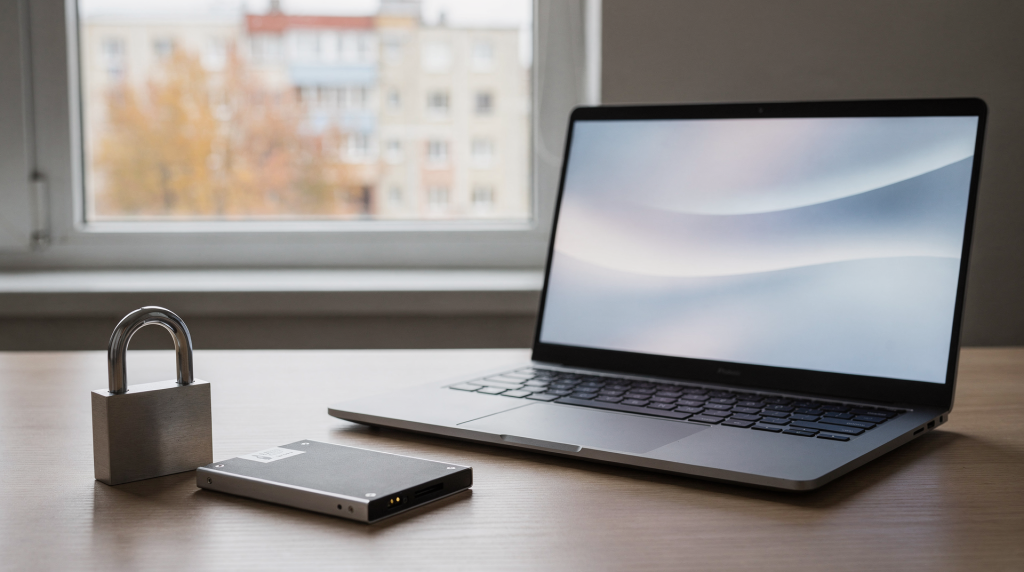
Если на вашем ноутбуке лежат рабочие документы, пароли, сканы паспортов, бухгалтерия или просто личные фото — шифрование диска давно перестало быть «дополнительной опцией». Это базовая мера защиты, такая же, как замок на входной двери серверной. BitLocker встроен в Windows и умеет защищать данные так, что без ключа восстановления доступ к диску останется закрыт даже после кражи устройства или его разборки. Я не раз видел, как вытащенный из ноутбука SSD подключали к другому компьютеру и спокойно читали всё содержимое — потому что владелец поленился включить шифрование. Ниже — практический разбор без воды: что именно делает BitLocker, кому он нужен, как включить шифрование диска в Windows, как проверить, что всё работает, и каких ошибок лучше не допускать.
Что такое BitLocker и зачем он нужен
BitLocker — это встроенное средство шифрования диска в Windows. Оно превращает содержимое накопителя в нечитаемый набор данных, который можно открыть только после успешной проверки устройства и ввода ключей доступа. По сути, это аппаратно-программный сейф: даже если злоумышленник выкрутит винты и достанет сам диск, данные останутся зашифрованными. Без ключа восстановления это просто груда секторов, похожая на белый шум.
Проще говоря: если ноутбук украдут, вытащат SSD и подключат его к другому компьютеру, файлы с зашифрованного диска не откроются. Это особенно важно для:
- ноутбуков и ультрабуков — их теряют и воруют чаще всего;
- рабочих ПК с документами и базами — потеря клиентских данных может стоить бизнеса;
- устройств с удалённым доступом — если машина стоит в офисе, а вы подключаетесь к ней из дома, физическая кража диска всё равно возможна;
- системных администраторов и специалистов, которые хранят на диске конфиги, бэкапы, ключи и учётные данные — я сам через это проходил, когда после взлома одного сервера пришлось восстанавливать доступы, а резервная копия оказалась не зашифрована и лежала на соседнем разделе.
Когда BitLocker особенно полезен
BitLocker нужен не только «параноикам» и не только компаниям. В обычной жизни он закрывает вполне реальный риск — потерю физического контроля над устройством. За 12 лет работы я насмотрелся на ситуации, когда шифрование могло бы спасти репутацию и деньги. Вот типичные сценарии, где оно реально выручает.
Типичные сценарии, где шифрование диска реально спасает
- украли ноутбук из машины, офиса или квартиры — классика, после которой владелец бежит менять все пароли;
- устройство отправили в сервис, а на нём остались рабочие файлы — и не факт, что мастер не заглянет в личные папки;
- диск сняли при продаже или утилизации ПК — многие забывают, что простое форматирование не удаляет данные безвозвратно;
- ноутбук потеряли в поездке — а там вся бухгалтерия за полгода;
- доступ к устройству получил посторонний человек без вашего пароля от Windows — например, ребёнок или временный сотрудник;
- внутри лежат данные, которые нельзя раскрывать даже при физическом доступе к диску — коммерческая тайна, персональные данные клиентов, медицинские записи.
Что BitLocker не делает
Важно понимать границы технологии, иначе можно получить ложное чувство защищённости. BitLocker — это не серебряная пуля. Он не защищает от заражения вирусами: если троян уже работает внутри системы, он видит расшифрованные данные так же, как и вы. Он не отменяет необходимость резервных копий: если диск физически умрёт, шифрование не воскресит файлы. Он не спасёт, если вы сами отдадите пароль злоумышленнику под пытками или социальной инженерией. Он не восстанавливает удалённые файлы — для этого есть отдельные утилиты. И он не заменяет антивирус и брандмауэр. BitLocker — это защита данных на диске, а не защита от всех угроз сразу. Как хороший замок на серверной стойке: он не помешает хакеру взломать систему через сеть, но не даст унести жёсткий диск с данными.
Какая версия Windows нужна
BitLocker есть не во всех редакциях Windows. Обычно он доступен в Windows Pro, Enterprise и Education. В домашних редакциях (Home) полноценного BitLocker нет, хотя иногда встречается упрощённое «шифрование устройства», но его поведение и настройки сильно зависят от железа, способа входа и прихоти производителя. Я не раз сталкивался с тем, что на ноутбуке с Windows 10 Home вроде бы есть пункт «Шифрование», но он работает только при входе через учётную запись Microsoft и не даёт тонкой настройки.
Если в интерфейсе нет BitLocker, проверьте:
- редакцию Windows — возможно, у вас Home, и тогда проще обновиться до Pro;
- включён ли TPM в BIOS/UEFI — без него BitLocker может не предложить удобный режим;
- поддерживает ли система шифрование на вашем накопителе — некоторые дешёвые SSD с кривой прошивкой могут не дружить с BitLocker;
- не ограничена ли функция политиками производителя — на корпоративных ноутбуках иногда отключают шифрование централизованно.
Перед включением: что проверить заранее
Перед запуском шифрования лучше потратить 10 минут на подготовку. Это избавит от проблем, когда BitLocker уже включён, а ключ восстановления потерян. Я помню случай: клиент зашифровал диск, сохранил ключ на рабочем столе, а потом переустановил Windows. Диск, естественно, превратился в кирпич. Не повторяйте эту ошибку.
Чек-лист перед началом
- убедитесь, что у вас есть права администратора — без них BitLocker не запустится;
- проверьте, что батарея ноутбука заряжена или устройство подключено к сети — внезапное отключение питания во время шифрования может повредить файловую систему;
- сделайте резервную копию важных файлов — это не прихоть, а страховка на случай сбоя (да, я параноик, но лучше перебдеть);
- проверьте, куда сохранится ключ восстановления — заранее подготовьте надёжное место;
- закройте лишние программы — особенно те, которые активно пишут на диск (торренты, виртуальные машины);
- убедитесь, что диск не имеет ошибок файловой системы — запустите chkdsk, иначе шифрование может встать на середине;
- если это рабочий ПК, согласуйте включение BitLocker с ИТ-политикой компании — в некоторых организациях это делается централизованно через Active Directory, и самодеятельность может сломать загрузку.
Куда сохранять ключ восстановления
Это критично. Если система запросит ключ, а его не окажется, доступ к диску можно потерять навсегда. Представьте, что ключ — это единственный экземпляр физического ключа от сейфа. Потеряли — сейф можно только ломать. С BitLocker «ломать» не получится — без ключа данные не восстановить.
Безопасные варианты хранения:
- учётная запись Microsoft — удобно, но помните, что доступ к аккаунту тоже нужно защищать двухфакторной аутентификацией;
- распечатка и хранение в сейфе — старый добрый способ, который не зависит от сбоев облака;
- защищённый корпоративный парольный менеджер — например, KeePass с мастер-паролем, который знают только доверенные лица;
- отдельный USB-носитель, который хранится не вместе с ноутбуком — флешка в сейфе или у бухгалтера, а не в сумке с ноутбуком.
Плохой вариант:
- сохранить ключ на том же диске, который вы шифруете — это как оставить ключ под ковриком;
- отправить его самому себе в открытую почту — почтовый ящик могут взломать;
- хранить в папке «Документы» на этом же ПК — после шифрования система загрузится, но если что-то пойдёт не так, вы этот файл не прочитаете;
- оставить только в чате без контроля доступа — мессенджеры не рассчитаны на хранение критичных секретов.
Как включить BitLocker в Windows
Ниже — базовый сценарий для стандартного пользователя. Названия пунктов могут немного отличаться в зависимости от версии Windows, но логика везде одинаковая. Я показываю на примере Windows 10/11 Pro — с неё обычно и начинаю настройку любого нового ноутбука.
Шаг 1. Откройте настройку шифрования
Зайдите в Панель управления → Система и безопасность → BitLocker Drive Encryption. Либо просто введите в поиске Windows: BitLocker. Не путайте с «Управление дисками» — нам нужен именно раздел шифрования.
Шаг 2. Выберите диск
Обычно начинают с системного диска C:. На нём лежит всё самое ценное: профили пользователей, браузеры с сохранёнными паролями, рабочие каталоги, временные файлы, куда программы любят скидывать конфиденциальные данные. Если на компьютере есть отдельные данные на других разделах, их тоже можно зашифровать позже — BitLocker позволяет включать защиту на нескольких томах.
Шаг 3. Нажмите «Включить BitLocker»
Система предложит выбрать способ разблокировки. Чаще всего используются:
- пароль при загрузке — вводите вручную;
- PIN-код — короткий числовой код, похожий на банковскую карту;
- TPM-модуль без ручного ввода на обычной загрузке — самый удобный вариант, если модуль есть;
- USB-ключ — флешка с ключом, без которой система не стартует (используется редко, в основном на серверах или в киосках).
Для ноутбука с TPM наиболее удобен вариант с автоматической проверкой оборудования: включаешь ноутбук, и если железо не менялось, система загружается без лишних вопросов. Для рабочих или особо чувствительных систем часто добавляют PIN — тогда даже при наличии TPM нужно ввести код. Это защищает от ситуации, когда злоумышленник получил ноутбук и пытается загрузиться, пока вы отошли на минуту.
Шаг 4. Сохраните ключ восстановления
Windows предложит несколько способов. Лучше выбрать минимум два варианта хранения, например:
- в учётную запись Microsoft — быстро и удобно, но убедитесь, что пароль от аккаунта сложный и включена двухфакторка;
- в файл на отдельный защищённый носитель — сохраните на флешку, которую положите в сейф или отдайте доверенному человеку;
- распечатать и убрать в надёжное место — бумага не ломается, не требует электричества, её не взломают хакеры.
Не пропускайте этот шаг. Я видел, как люди нажимали «Далее», не сохранив ключ, а потом при сбое загрузки оставались с мёртвым диском. Это не шутка.
Шаг 5. Выберите, что шифровать
Обычно доступны два варианта:
| Вариант | Что шифруется | Когда выбирать |
|---|---|---|
| Только занятое место | Только уже записанные данные | Новый или почти пустой ПК, быстрее включается |
| Весь диск | Всё содержимое диска | Для старых устройств и уже используемых систем |
Для нового компьютера чаще достаточно шифрования занятого места — процесс займёт минуты. Для рабочего ноутбука, который уже давно используется, безопаснее шифровать весь диск. Почему? Потому что на диске могут быть остатки удалённых файлов, которые не видны в проводнике, но читаются спецутилитами. Шифрование всего диска закрывает и эти «призраки».
Шаг 6. Выберите режим шифрования
Windows может предложить:
- новый режим шифрования (XTS-AES) — более стойкий, рекомендуется для современных систем;
- совместимый режим (AES-CBC) — нужен, если диск предполагается использовать на старых версиях Windows (например, Windows 7).
Для современных ПК обычно лучше новый режим. Совместимый выбирайте, только если точно знаете, что диск будет подключаться к старой системе. В противном случае вы теряете часть криптостойкости без причины.
Шаг 7. Запустите шифрование
После подтверждения процесс начнётся. На SSD он обычно проходит заметно быстрее, чем на HDD, но время зависит от объёма данных и скорости накопителя. Во время шифрования можно работать дальше — BitLocker шифрует в фоне, но я рекомендую не нагружать диск тяжёлыми операциями и не выключать устройство без крайней необходимости. Если процесс прервётся, система попытается продолжить после перезагрузки, но лучше не рисковать.
Что такое TPM и почему о нём все говорят
TPM (Trusted Platform Module) — это аппаратный модуль безопасности, который хранит часть криптографических данных и помогает проверять целостность загрузки системы. Если объяснить совсем просто: TPM помогает Windows убедиться, что загрузка идёт «своим» путём, а не через подменённую среду. Это как доверенный контроллер на материнской плате, который знает, какое железо должно быть, и если что-то изменили (например, заменили жёсткий диск или отключили Secure Boot), он откажется выдавать ключи.
Зачем нужен TPM
- повышает удобство — не приходится вводить ключ каждый раз при загрузке;
- усиливает защиту от атак на загрузку — например, от руткитов, которые пытаются стартовать до Windows;
- делает шифрование более надёжным в типовых сценариях — ключи не лежат в открытом виде, а запечатаны в железе.
Нужно ли включать BitLocker без TPM
Можно, но сценарий будет менее удобным и иногда менее защищённым. Обычно придётся использовать пароль или USB-ключ при старте. Если у вас современный ноутбук, почти всегда есть смысл проверить наличие TPM и использовать его. В BIOS/UEFI эта опция может называться «Security Device Support» или «TPM State». Если модуль есть, но отключён, включите его до запуска BitLocker.
Как включить BitLocker на системном диске и на втором диске
Системный диск
Это главный приоритет. На нём хранятся Windows, профили пользователей, браузеры, рабочие каталоги, временные файлы и многое другое. Даже если вы храните документы на отдельном разделе, системный диск всё равно содержит кэш, куки, сохранённые пароли, недавние файлы — всё это может рассказать о вас больше, чем кажется. Поэтому шифровать начинаем именно с C:.
Второй диск или раздел
Если на компьютере есть отдельный раздел для документов, архивов, бэкапов или виртуальных машин, его тоже стоит шифровать. Особенно это полезно, если:
- вторая система не используется постоянно — диск могут вытащить и прочитать на другом ПК;
- на диске лежат конфиденциальные данные — базы 1С, сканы договоров, ключи VPN;
- вы переносите накопитель между ПК — внешний диск легко потерять или забыть;
- диск часто снимают или меняют — например, в тестовых стендах.
BitLocker для несъёмных дисков включается аналогично системному, но с одним отличием: разблокировка может происходить автоматически после входа в систему, если вы сохраните ключ в TPM или настроите авторазблокировку.
Как проверить, что BitLocker действительно включён
После завершения шифрования не ограничивайтесь галочкой «включено». Проверьте статус вручную. Я не раз сталкивался с тем, что шифрование вроде бы активно, но на деле приостановлено из-за обновления BIOS или других причин.
Где смотреть статус
В разделе BitLocker напротив диска должно быть указано, что защита включена. Дополнительно проверьте:
- тип защиты — TPM, TPM+PIN, пароль и т.д.;
- статус шифрования — «Зашифрован» или «Шифрование приостановлено»;
- сохранён ли ключ восстановления — если нет, система обычно предупреждает;
- не стоит ли диск в режиме приостановки — такое бывает после обновлений прошивки.
Полезная проверка после перезагрузки
Сделайте обычную перезагрузку и убедитесь, что:
- система загружается без ошибок — если запрашивает ключ восстановления, значит что-то изменилось в конфигурации загрузки;
- диск открывается штатно — зайдите в проводник, откройте пару файлов;
- не появляется запрос на восстановление — это тревожный звоночек;
- всё работает как прежде — программы запускаются, данные на месте.
Если запрос на ключ восстановления появился неожиданно, это повод проверить:
- обновления BIOS/UEFI — после прошивки TPM мог сброситься;
- изменения в настройках загрузки — Secure Boot, порядок загрузки;
- работу TPM — возможно, модуль отключился или повреждён;
- недавнюю замену комплектующих — даже добавление оперативной памяти иногда вызывает сброс.
Частые проблемы и как их решать
BitLocker не включается
Обычно причины такие:
- отключён TPM — проверьте в BIOS;
- не поддерживается нужная редакция Windows — Home не даст полноценного BitLocker;
- нет прав администратора — войдите под учёткой с админскими правами;
- диск имеет ошибки — запустите chkdsk /f;
- системный раздел настроен некорректно — например, нет отдельного загрузочного раздела, что бывает на старых системах.
Что делать:
- проверить BIOS/UEFI — включить TPM и Secure Boot, если отключены;
- убедиться, что Windows Pro или выше — если Home, обновитесь или используйте стороннее шифрование (VeraCrypt);
- запустить проверку диска — из командной строки с правами администратора;
- обновить систему — иногда проблема в старой сборке;
- повторить попытку от имени администратора.
После обновления Windows просит ключ восстановления
Это бывает после обновления BIOS, смены настроек Secure Boot, замены материнской платы, вмешательства в загрузочную цепочку или сбоя TPM. Система видит, что окружение изменилось, и блокирует автоматическую расшифровку — это нормальная защитная реакция.
Что делать:
- ввести ключ восстановления — он у вас ведь сохранён?;
- после входа проверить состояние TPM и BitLocker — возможно, нужно заново привязать ключи;
- сохранить новый актуальный ключ — старый мог стать невалидным после изменений;
- убедиться, что важные настройки BIOS не изменились — особенно Secure Boot и порядок загрузки.
Шифрование идёт слишком долго
Это нормально для больших HDD и заполненных дисков. На скорость влияет тип накопителя, объём данных, загрузка системы, состояние диска и режим шифрования. Если диск старый и медленный, не ждите чудес — шифрование может занять несколько часов. Главное — не прерывать процесс без причины. Если очень нужно выключить компьютер, лучше дождаться завершения или приостановить шифрование штатно (но я так делать не рекомендую).
BitLocker и резервные копии: важная связка
Шифрование не заменяет резервное копирование. Это две разные задачи. BitLocker защищает данные от несанкционированного доступа, а бэкап защищает от удаления, сбоев, вирусов и поломки диска. Если диск умрёт, зашифрован он был или нет — без копии данные могут быть потеряны. Я сам однажды потерял неделю работы, потому что понадеялся на RAID и шифрование, а контроллер массива сгорел. С тех пор бэкап — это святое.
Практический минимум для дома и офиса
- основной рабочий диск — под BitLocker;
- важные документы — в резервной копии (желательно на отдельном носителе или в облаке);
- ключ восстановления — отдельно от устройства (распечатка, флешка в сейфе);
- копия данных — по правилу 3-2-1, если речь о действительно ценной информации: три копии, на двух разных типах носителей, одна вне офиса.
Что выбрать: пароль, PIN или TPM
| Способ | Плюсы | Минусы | Когда подходит |
|---|---|---|---|
| TPM | удобно, не требует действий при обычной загрузке | зависит от исправности модуля | большинство современных ноутбуков |
| PIN | сильнее защищает от физического доступа | нужно вводить код при старте | рабочие и мобильные устройства |
| Пароль | понятная схема, можно использовать без TPM | менее удобно, выше риск ошибок | особые сценарии и старые ПК |
| USB-ключ | отдельный фактор доступа | можно потерять носитель | узкоспециализированные конфигурации |
Для повседневного ноутбука чаще всего разумный баланс — TPM + PIN. TPM обеспечивает прозрачную проверку железа, а PIN добавляет второй фактор: даже если ноутбук украдут, без PIN злоумышленник не войдёт в систему, даже если TPM «доверяет» железу. Это особенно актуально для тех, кто часто оставляет ноутбук в офисах или кафе.
Типовые ошибки при включении BitLocker
Вот что встречается чаще всего в моей практике:
- ключ восстановления не сохранён отдельно — самая фатальная ошибка, после которой данные можно хоронить;
- шифруют диск, а потом забывают об этом и меняют настройки BIOS — например, сбрасывают Secure Boot, и система просит ключ;
- включают BitLocker без проверки наличия TPM — потом удивляются, что приходится вводить пароль при каждой загрузке;
- используют слишком слабый PIN — 1234 или дату рождения, который подбирается за минуты;
- отключают шифрование «на время» и не включают обратно — например, перед обновлением BIOS, а потом забывают;
- путают шифрование диска с защитой от вирусов — и ловят трояна, который спокойно читает расшифрованные данные;
- не делают бэкап перед началом — и если процесс шифрования упадёт из-за сбоя питания, рискуют потерять файлы;
- хранят ключ на том же ПК — в текстовом файле на рабочем столе, который после сбоя становится недоступен.
Короткий алгоритм: как включить BitLocker без лишней суеты
- Проверьте редакцию Windows и наличие TPM.
- Сделайте резервную копию важных файлов.
- Откройте настройки BitLocker.
- Выберите диск, обычно системный.
- Включите шифрование.
- Сохраните ключ восстановления минимум в двух местах.
- Выберите режим шифрования (новый для современных систем).
- Дождитесь завершения процесса.
- Перезагрузите ПК и проверьте запуск.
- Убедитесь, что ключ восстановления доступен отдельно от устройства.
Когда BitLocker лучше включать сразу после покупки
Лучший момент — сразу после настройки нового ноутбука, до того как на него попадут рабочие документы и личные данные. В этом случае шифрование идёт быстрее, меньше риск забыть про ключ восстановления, не нужно переучивать себя потом, и система изначально строится с нормальной базой безопасности. Я всегда рекомендую: купили ноутбук — первым делом обновления, вторым — BitLocker. Это как сразу поставить хороший замок на входную дверь, а не ждать, пока квартиру обворуют.
Когда стоит особенно внимательно отнестись к шифрованию
- если вы часто носите ноутбук с собой — командировки, кафе, транспорт;
- если на устройстве есть клиентские данные — персональные данные, финансы, медицинские карты;
- если вы работаете с удалённым доступом — машина может стоять в офисе, а доступ к ней получают извне, но физическая кража диска всё равно возможна;
- если ПК используют несколько людей — каждый может случайно или намеренно вытащить диск;
- если устройство когда-либо передаётся в ремонт — вы не знаете, что будут делать с вашим диском в сервисе;
- если диск содержит архивы, переписку, конфиги, ключи и бэкапы — всё это золотая жила для злоумышленника.
FAQ
Можно ли включить BitLocker на домашней версии Windows?
Обычно полноценный BitLocker доступен не во всех домашних редакциях. Нужно проверить конкретную версию Windows и доступные функции шифрования. Если есть только «Шифрование устройства», оно может работать с ограничениями. Лучше обновиться до Pro.
Что будет, если потерять ключ восстановления?
Без ключа доступ к зашифрованному диску может быть невозможен. Поэтому ключ нужно хранить отдельно и в нескольких надёжных местах. Если ключ утерян, а система запросила его при загрузке — данные, скорее всего, потеряны навсегда.
Можно ли пользоваться компьютером во время шифрования?
Да, обычно можно. Но не стоит выключать ПК и прерывать процесс без необходимости. Если шифрование идёт долго, лучше оставить ноутбук включённым на ночь.
BitLocker защитит от вирусов-шифровальщиков?
Нет. BitLocker защищает данные от физического доступа к диску, а не от вредоносных программ внутри работающей системы. Если шифровальщик попадёт в систему, он зашифрует файлы поверх BitLocker, и вы получите двойную проблему.
Нужно ли шифровать внешний SSD или флешку?
Если на носителе есть важные данные, да. Для внешних накопителей шифрование особенно полезно, потому что их легко потерять. BitLocker To Go — отдельная функция для съёмных дисков, включается аналогично.
Что лучше: шифровать весь диск или только занятое место?
Для нового ПК обычно достаточно занятого места. Для уже использованного устройства безопаснее шифровать весь диск, чтобы закрыть остатки удалённых файлов.
Вывод
BitLocker — один из самых полезных встроенных инструментов Windows, если задача проста: не дать посторонним прочитать данные с диска при физическом доступе к устройству. Для ноутбука, рабочего ПК или системного администратора это не «дополнительная защита», а обязательная часть нормальной гигиены безопасности. Как регулярная смена масла в двигателе: можно ездить и без неё, но потом ремонт выйдет дороже.
Самое важное здесь не только нажать кнопку «Включить», но и правильно сохранить ключ восстановления, выбрать подходящий режим и не путать шифрование с резервным копированием. Если вы настраиваете Windows для себя, клиента или рабочего парка машин, BitLocker стоит включать в базовый набор сразу вместе с обновлениями, бэкапом и защитой учётной записи. И помните: шифрование без бэкапа — это просто способ красиво потерять данные, когда диск выйдет из строя. Проверено на личном опыте.