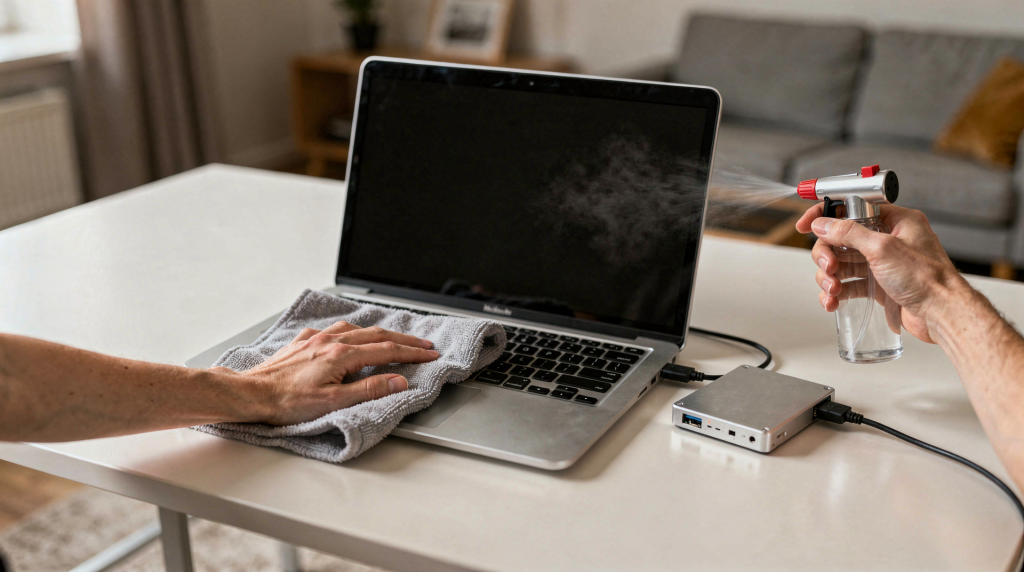
За годы работы с серверами и пользовательскими ПК я видел, как безобидная уборка превращалась в катастрофу: потерянные бухгалтерские базы, убитые профили, нерабочие программы. Причина всегда одна — чистка без понимания, что именно удаляешь, и без страховки. В этой статье я покажу, как аккуратно разобрать завалы в Windows, освободить место и не остаться без важных файлов. Никаких «ускорителей» и слепого удаления — только проверенные методы, которые не навредят системе.
Что на самом деле означает «мусор» в Windows
Мусор — это не вирусы и не вредоносные программы. Это данные, которые постепенно накапливаются и перестают быть нужными: временные файлы установщиков, кэш браузеров и приложений, остатки обновлений, минидампы ошибок, содержимое корзины и всё, что оседает в папках %TEMP%. Представьте мастерскую после ремонта: на верстаке лежат обрезки проводов, старые детали, использованные салфетки. Выбросить их надо, но если не глядя смахнуть всё в мусорное ведро, можно потерять нужную микросхему или крепёж. Так и с Windows: в папке «Загрузки» может лежать тот самый драйвер для старого принтера, который вы искали полгода, а в AppData — база данных мессенджера с рабочей перепиской. Поэтому чистка — это не марафон по удалению, а ревизия.
Что нужно сделать до начала очистки
За 12 лет я усвоил правило: сначала защита, потом удаление. Резервная копия — это не паранойя, а ремень безопасности. Один раз я восстанавливал данные после того, как пользователь «почистил» папку Downloads, где лежал единственный экземпляр договора. С тех пор я всегда начинаю с копирования. Даже если вы просто скопируете документы на флешку, это уже снизит риск. Но обязательно проверьте, что копия открывается и читается — битая резервная копия хуже отсутствия, потому что создает ложное чувство безопасности.
Минимальный безопасный порядок
- Скопируйте важные документы на внешний диск, флешку или в облако.
- Проверьте, что копия открывается и читается.
- Если на ПК есть важные рабочие данные, сделайте хотя бы ручной архив папок
Документы,Рабочий стол,Изображения,Загрузки. - Закройте программы, которые могут хранить несохранённые данные.
- Если планируется глубокая очистка, создайте точку восстановления системы.
Что обязательно проверить перед удалением
- Рабочие папки бухгалтерии, проектов, фото и видео.
- Каталоги синхронизации OneDrive, Яндекс Диск, Google Drive.
- Папки загрузок браузеров и торрент-клиентов.
- Локальные базы программ, например почтовых клиентов и мессенджеров.
- Архивы, инсталляторы и старые ISO-образы.
Если есть сомнение, файл лучше сначала перенести в отдельную папку «На проверку», а не удалять сразу. Через неделю, если ничего не сломалось, можно удалить.
Какие инструменты Windows можно использовать безопасно
Я не доверяю сторонним чистильщикам — они работают как слон в посудной лавке. Встроенные средства Windows знают систему изнутри и не трогают лишнего. Вот мой арсенал.
| Инструмент | Что очищает | Насколько безопасен | Комментарий |
|---|---|---|---|
| Параметры Windows → Память | Временные файлы, корзина, кэш обновлений | Высокая | Проверенный базовый вариант, с которого стоит начинать |
| Очистка диска | Временные данные, старые обновления, отчёты | Высокая | Глубже копает, можно удалить старые обновления и системные файлы, но нужно понимать, что отмечаешь |
| Контроль памяти | Автоочистка корзины и временных файлов | Высокая | Удобно для регулярной гигиены, работает в фоне |
%TEMP% и Temp |
Временные файлы приложений | Средняя | Ручная работа — перед удалением закройте все программы, иначе файлы будут заняты |
| Корзина | Удалённые пользователем файлы | Высокая | Только после проверки содержимого |
| Точки восстановления | Старые точки отката | Средняя | Удаляйте только если есть свежая резервная копия, иначе потеряете возможность отката |
Пошаговая безопасная чистка Windows
Теперь пройдемся по шагам. Я покажу последовательность, которая минимизирует риск что-то сломать. Это не инструкция «нажми сюда», а осознанный процесс.
Шаг 1. Очистите корзину вручную
Корзина — коварная штука. Многие удаляют файлы, а потом вспоминают о них через день. Откройте корзину, отсортируйте по дате и размеру. Проверьте документы, архивы, фото. Удалите только то, в чём уверены. После этого очистите корзину. Я всегда просматриваю корзину перед очисткой, даже если кажется, что там только мусор. Однажды я нашел там презентацию, которую коллега случайно удалил.
Шаг 2. Удалите временные файлы через параметры Windows
Это самый безопасный способ убрать системный мусор. Зайдите в Параметры → Система → Память → Временные файлы. Здесь можно убрать:
- временные файлы;
- кэш обновлений;
- миниатюры;
- файлы оптимизации доставки;
- содержимое корзины;
- старые отчёты об ошибках.
Что лучше не трогать без понимания:
- Загрузки, если там есть важные файлы;
- Файлы предыдущих установок Windows, если они нужны для отката;
- Точки восстановления, если нет другой страховки.
Этот метод безопасен, потому что Windows сама фильтрует системный мусор и не даст удалить критичные компоненты.
Шаг 3. Проверьте папки Temp
Временные папки — это как ящик с инструментами после ремонта: там и нужные отвёртки, и обрезки. %TEMP% и C:\Windows\Temp часто забиты остатками установщиков и распаковок. Как чистить безопасно:
- нажмите
Win + R; - введите
%TEMP%; - удалите содержимое папки, кроме файлов, которые Windows не даёт удалить;
- повторите для
C:\Windows\Temp, если есть права администратора; - пропускайте файлы, которые заняты работающими приложениями.
Если система пишет, что файл используется, не пытайтесь «додавить» удаление. Значит, он нужен процессу, который еще не завершился. Принудительное удаление может вызвать сбой.
Шаг 4. Используйте «Очистку диска»
Это хороший инструмент для более тщательной уборки. Как запускать:
- откройте поиск Windows;
- введите Очистка диска;
- выберите системный диск;
- нажмите Очистить системные файлы;
- отметьте только понятные категории;
- запустите удаление.
Особенно полезны:
- временные файлы;
- файлы журнала обновлений;
- кэш DirectX;
- временные файлы интернета;
- файлы отчётов об ошибках;
- предыдущие установки Windows, если откат не нужен.
Этот инструмент умеет находить то, что не видно в параметрах, например, старые драйверы.
Шаг 5. Разберите папку «Загрузки»
Загрузки — это не мусорка, а склад забытых полезностей. Именно здесь чаще всего лежит не мусор, а нужные файлы. Правильный подход:
- отсортируйте по дате;
- найдите дубликаты установщиков;
- отдельно проверьте документы, архивы, видео и фото;
- перенесите нужное в тематические папки;
- удалите только то, что точно не пригодится.
Хорошее правило: если файл старше 3–6 месяцев и вы не можете объяснить, зачем он нужен, скорее всего, его пора архивировать или удалить. Я часто нахожу в загрузках старые версии драйверов, которые уже не нужны, но занимают гигабайты.
Шаг 6. Очистите кэш браузеров и приложений
Кэш помогает сайтам и программам работать быстрее, но со временем забивает диск. Можно безопасно чистить:
- кэш браузеров;
- временные файлы мессенджеров;
- старые превью;
- кэш офисных приложений, если он разросся.
Нюанс: после очистки кэша сайты могут заново загружать данные, а некоторые программы первое время будут работать чуть медленнее. Это нормально. Не удаляйте кэш, если боитесь потерять сохранённые сессии.
Что можно удалять, а что лучше не трогать
| Категория | Удалять можно | Лучше не трогать |
|---|---|---|
| Временные файлы | Да | Нет |
| Корзина | Да, после проверки | Нет |
| Кэш браузера | Да | Только если есть несохранённые сессии |
| Обновления Windows | Частично, через Очистку диска | Не удалять вручную системные компоненты |
| Папка Downloads | Только после ревизии | Не удалять целиком |
| Точки восстановления | Осторожно | Если нет свежей резервной копии |
Windows.old |
Да, если откат не нужен | Если недавно обновляли Windows |
Самые частые ошибки при чистке Windows
1. Удаление всего подряд из Downloads
Это классика: выделил всё, нажал Delete, и вместе с мусором улетели рабочие документы. Папку загрузок нужно разбирать, а не чистить. Я всегда советую сортировать файлы и проверять их перед удалением.
2. Использование случайных «оптимизаторов»
Сторонние чистильщики часто действуют агрессивно: удаляют кэш, временные данные и настройки, после чего ломаются профили, браузеры или драйверы. Я не раз восстанавливал системы после таких «ускорителей». Встроенные средства безопаснее.
3. Удаление файлов вручную из системных папок
Если не знаете, что лежит в папке, не трогайте её. Program Files, Windows, AppData, System32 — это не место для экспериментов. Однажды я видел, как пользователь удалил папку System32, чтобы освободить место. Результат — переустановка системы.
4. Отказ от резервной копии
Чистка без копии — это русская рулетка. Сделайте резервную копию, даже если кажется, что удаляете ерунду. Потраченные 10 минут сэкономят часы восстановления.
5. Очистка «на автомате» перед важной задачей
Не устраивайте генеральную уборку за час до дедлайна. Если завтра сдавать отчёт или обновлять драйверы, отложите чистку. Риск что-то сломать в спешке слишком высок.
Как понять, что чистка действительно безопасна
Перед тем как нажать «Удалить», пробегитесь по этому списку. Если хотя бы на один пункт ответ «нет», остановитесь.
Чек-лист перед удалением
- Я знаю, что это за файл или папка.
- У меня есть резервная копия важных данных.
- Я проверил содержимое корзины.
- Я не удаляю рабочие документы и загрузки вслепую.
- Я не трогаю системные папки вручную.
- Я понимаю, как восстановить удалённое, если ошибусь.
Этот чек-лист я составил на основе реальных случаев потери данных. Он простой, но работает.
Когда лучше не чистить Windows самостоятельно
Есть ситуации, когда ручная уборка может навредить:
- на компьютере хранятся важные рабочие документы без копии;
- Windows работает нестабильно, есть ошибки профиля;
- диск почти заполнен, и непонятно, что именно занимает место;
- на ПК стоят специализированные программы с чувствительными данными;
- вы не уверены, какие файлы относятся к системе, а какие — к пользователю.
В таких случаях сначала сделайте копию важных данных, а уже потом занимайтесь очисткой. Если система ведёт себя странно, возможно, проблема глубже, чем нехватка места. Слепая чистка может усугубить ситуацию.
Практический сценарий: как почистить Windows за 30–40 минут
Этот сценарий я использую, когда нужно быстро и безопасно привести систему в порядок. Он не требует специальных знаний, только внимательность.
- Скопируйте важные файлы в отдельную папку или на внешний носитель.
- Проверьте корзину и удалите очевидный мусор.
- Откройте «Параметры» → «Память» → временные файлы.
- Очистите
%TEMP%. - Запустите «Очистку диска» и отметьте безопасные категории.
- Разберите папку
Загрузки. - Почистите кэш браузера.
- Перезагрузите компьютер.
- Проверьте, открываются ли документы и запускаются ли нужные программы.
После перезагрузки обязательно убедитесь, что всё работает. Если что-то пошло не так, не паникуйте — проверьте корзину и резервную копию.
Что делать после очистки
Не останавливайтесь на ощущении «стало свободнее». Проверьте результат:
- хватает ли места на системном диске;
- запускаются ли программы без ошибок;
- не пропали ли нужные документы;
- сохранились ли пароли и сессии в браузере;
- не слетела ли синхронизация облака.
Если после чистки что-то работает не так, сразу ищите причину в удалённом кэше, временных файлах или точках восстановления. Возможно, придётся восстановить что-то из резервной копии.
Вывод
Безопасная чистка Windows — это не гонка за гигабайтами, а аккуратная ревизия данных. Главное правило: сначала резервная копия, потом встроенные инструменты, затем ручной разбор загрузок и временных папок. Если действовать спокойно и по чек-листу, можно заметно освободить место, ускорить систему и не потерять ничего ценного. Помните: данные важнее свободного места.
FAQ
Можно ли удалять содержимое папки Temp?
Да, но только после закрытия всех программ. Если файл занят системой, его лучше не трогать. Принудительное удаление может вызвать ошибку.
Безопасно ли очищать папку Downloads целиком?
Нет. Сначала нужно проверить, нет ли там документов, архивов, установщиков и рабочих файлов. Я всегда разбираю загрузки вручную.
Что лучше: «Очистка диска» или сторонний оптимизатор?
Для обычной чистки безопаснее встроенные средства Windows. Сторонние оптимизаторы часто удаляют лишнее вместе с нужным. Я не рекомендую их использовать без крайней необходимости.
Можно ли удалять старые точки восстановления?
Можно, если есть свежая резервная копия и вы уверены, что откат к прошлому состоянию не понадобится. В противном случае оставьте хотя бы одну точку.
Что делать, если после чистки пропал нужный файл?
Сначала проверьте корзину, резервную копию, облачную синхронизацию и историю файлов. Если копии нет, шансы на восстановление невелики. Поэтому я всегда настаиваю на предварительном копировании.