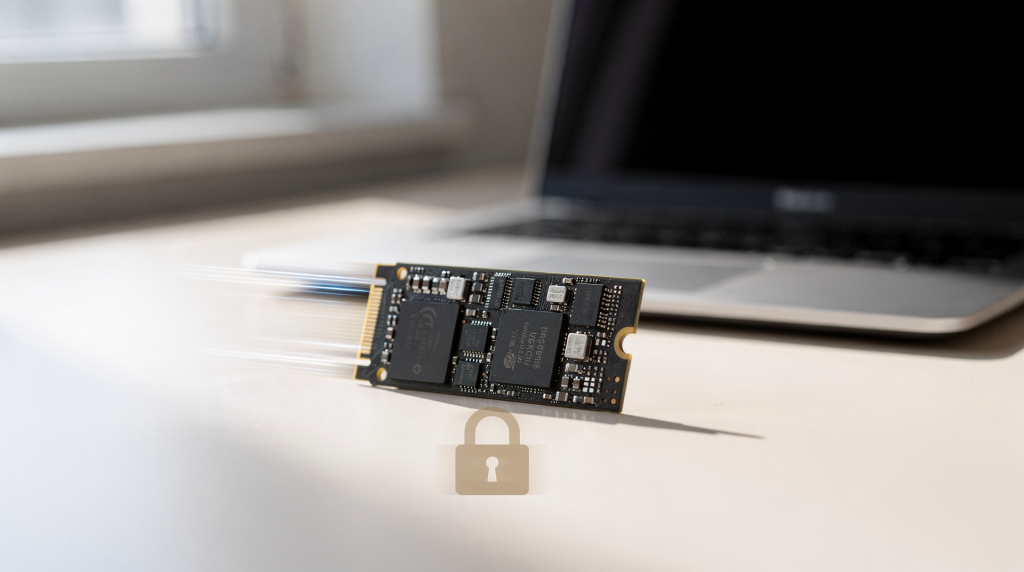
Я не раз сталкивался с ситуацией: отдают ноутбук в сервис или продают, а потом звонят с вопросом — можно ли восстановить данные, которые «вроде бы были удалены». С HDD это еще полбеды, а вот с SSD история гораздо тоньше. Если неправильно подойти к очистке, на накопителе остаются фрагменты старых файлов, которые при желании можно выцарапать. Или наоборот — в порыве «надежности» человек заливает диск нулями в десять проходов, а через месяц удивляется, почему скорость упала, а ресурс подтаял.
Давайте разберемся без маркетинговых сказок: как действительно безопасно удалить данные с SSD, в каких случаях хватит обычного форматирования, а когда нужен именно secure erase, и как после всех процедур сохранить быстродействие накопителя.
## Зачем вообще правильно стирать SSD
Типичная картина из практики: пользователь переносит файлы в корзину, чистит ее и думает, что данные испарились навсегда. Или, что еще хуже, запускает какой-нибудь «глубокий вайп» с многократной перезаписью — потому что «для HDD же работало». Оба подхода для твердотельных накопителей ошибочны, и вот почему.
Архитектура SSD отличается от магнитных дисков фундаментально:
— Контроллер никогда не пишет новые данные поверх старых — он выбирает свободные, наименее изношенные ячейки. То, что вы «удалили», физически может лежать в памяти месяцами.
— За равномерность износа отвечает сам контроллер, и его алгоритмы не всегда предсказуемы с точки зрения внешнего наблюдателя. Вы не можете гарантировать, что перезапись затронула конкретный блок.
— Для штатной работы SSD критически важны свободное пространство и корректная поддержка команды TRIM — именно она сообщает контроллеру, какие блоки уже не содержат актуальных данных и могут быть очищены в фоновом режиме.
Отсюда главный принцип: безопасное удаление и сохранение скорости — это не про агрессивную чистку, а про правильный диалог с контроллером накопителя.
## Когда SSD нужно стирать полностью
Полное стирание — не профилактическая процедура «на всякий случай». Каждый лишний цикл записи сокращает ресурс флеш-памяти. Поэтому сначала четко определяем задачу.
Ситуации, когда полный wipe действительно оправдан:
— вы продаете компьютер или отдаете его в другие руки;
— накопитель выводится из эксплуатации и будет храниться вне вашего контроля;
— предстоит чистая переустановка системы, и нужно гарантированно избавиться от старой структуры разделов и потенциальных конфликтов загрузчиков;
— диск использовался на рабочем месте и на нем могут оставаться конфиденциальные файлы: ключи электронной подписи, токены доступа, кеш корпоративных приложений, сохраненные сессии.
Если же цель — просто расчистить место под свежие файлы, никакой wipe не нужен. Удаляете лишнее, очищаете корзину, даете системе отработать TRIM — и накопитель сам разберется с высвободившимися ячейками.
## Чем SSD отличается от HDD при удалении данных
С магнитными дисками все относительно прямолинейно: данные лежат на пластинах, их можно затирать повторной записью в те же сектора. С SSD принципиально иная картина — между вами и ячейками памяти стоит контроллер со своей логикой выравнивания износа, сборки мусора и трансляции адресов.
Что это означает на практике:
— Когда вы удаляете файл средствами операционной системы, удаляется только ссылка в файловой таблице. Сами данные физически остаются во флеш-памяти до тех пор, пока контроллер не решит использовать эти блоки для новой записи.
— Старая методика «заполнить диск нулями три-пять раз» для SSD бессмысленна и вредна. Вы не можете адресоваться к физическим ячейкам напрямую — команды идут через контроллер, который сам решает, куда и что писать. Многократная перезапись лишь расходует ресурс, не давая гарантии уничтожения данных.
— Есть еще нюанс с резервной областью: у SSD всегда есть скрытый пул ячеек для замены изношенных. Данные из этой области обычными средствами не стираются вообще.
Поэтому старые советы с форумов пятнадцатилетней давности для твердотельных накопителей не работают. Нужны инструменты, которые общаются напрямую с контроллером.
## Основные способы безопасно стереть SSD
### 1. Secure Erase
Это штатная ATA-команда, встроенная в прошивку контроллера. По сути, она дает накопителю указание: «сбрось все ячейки в исходное состояние». Контроллер сам решает, как это сделать физически — обычно через подачу напряжения на все ячейки одновременно, без циклов записи-стирания.
Плюсы:
— выполняется быстро, за минуты;
— специально разработана для SSD, учитывает архитектуру флеш-памяти;
— не расходует ресурс перезаписью;
— после процедуры данные практически невосстановимы.
Минусы:
— требует аккуратности: прерывание процесса может оставить накопитель в неопределенном состоянии;
— иногда команда заблокирована BIOS/UEFI или работает только через фирменную утилиту производителя;
— на старых моделях SSD не всегда реализована полноценно — формально команда выполняется, но физической очистки всех ячеек может не происходить (хотя для практических задач этого обычно достаточно).
### 2. Sanitize
Более строгий стандарт очистки, появившийся позже. Если Secure Erase можно условно сравнить с быстрым форматированием на уровне контроллера, то Sanitize — это гарантированное уничтожение данных по заданному алгоритму, с подтверждением результата.
Плюсы:
— максимальная глубина очистки, вплоть до резервной области;
— подходит для корпоративных сценариев и требований регуляторов;
— часто поддерживает разные режимы: crypto scramble (сброс ключа шифрования, если он встроен), block erase, overwrite.
Минусы:
— поддерживается не на всех моделях SSD, особенно бюджетных и старых;
— процесс может идти дольше, чем Secure Erase;
— нужно точно понимать, какой именно режим выбираете — не все утилиты это внятно объясняют.
### 3. Полное шифрование с последующим сбросом ключа
Мой любимый метод, когда он применим. Если диск был зашифрован заранее — BitLocker, VeraCrypt или аппаратным шифрованием через TCG Opal — то безопасно «стереть» данные можно за секунды: достаточно уничтожить ключ шифрования.
Плюсы:
— мгновенно;
— данные превращаются в нечитаемый шум, физически никуда не исчезая;
— минимальная нагрузка на накопитель.
Минусы:
— работает только если шифрование было настроено до того, как на диске появились конфиденциальные данные;
— не заменяет secure erase в сценариях строгой утилизации, когда носитель покидает ваш контроль и потенциально может попасть в руки специалистов с лабораторным оборудованием;
— ключ должен храниться там, откуда его действительно можно безвозвратно удалить (TPM, внешний носитель).
### 4. Обычное форматирование
Быстрое форматирование лишь пересоздает структуру файловой системы. Все данные остаются на месте, просто система их «не видит». Полное форматирование (с перезаписью) для SSD — бессмысленная трата ресурса.
Где этого достаточно:
— подготовка диска под новую установку системы в той же машине;
— бытовое использование без чувствительных данных.
Где категорически недостаточно:
— передача накопителя другому человеку;
— списание техники из организации;
— любые сценарии, где на диске были пароли, документы, базы данных.
## Что выбрать: короткая памятка
| Ситуация | Что делать | Насколько безопасно | Влияние на SSD |
|—|—|—:|—:|
| Нужно просто переустановить Windows | Быстрое форматирование или установка поверх | Низкое | Минимальное |
| Диск остается у вас, но нужно убрать данные | Secure Erase | Высокое | Низкое |
| SSD был зашифрован заранее | Удалить ключ шифрования / сбросить шифрование | Очень высокое | Минимальное |
| Диск идет на продажу или утилизацию | Secure Erase или Sanitize | Очень высокое | Низкое |
| Нужна максимальная уверенность в уничтожении данных | Sanitize + проверка состояния | Максимальное | Низкое–среднее |
## Как безопасно стереть SSD: пошагово
### Шаг 1. Скопируйте нужные данные
Перед очисткой проверьте, что забрали всё действительно важное:
— документы и таблицы;
— фото, видео, архивы;
— ключи лицензий и файлы конфигурации программ;
— профили браузеров с сохраненными паролями и закладками;
— базы данных, если на этом диске крутились локальные серверы.
После процедуры очистки восстановление данных невозможно в принципе — ни вам, ни потенциальному злоумышленнику. Это тот случай, когда лучше перебдеть и сделать двойную резервную копию на внешний носитель.
### Шаг 2. Проверьте, не включено ли шифрование
Если диск уже зашифрован, это может сэкономить вам массу времени.
Что проверять:
— в Windows: состояние BitLocker в «Панели управления» или через manage-bde -status в командной строке;
— в фирменной утилите производителя SSD: Samsung Magician, Crucial Storage Executive, Kingston SSD Manager и аналоги — там часто показывается статус аппаратного шифрования;
— через настройки BIOS/UEFI: если накопитель зашифрован на уровне контроллера (TCG Opal), это обычно отображается в разделе Security.
Если шифрование активно и вы можете гарантированно уничтожить ключ — это самый быстрый и грамотный путь. Но помните: сам накопитель после этого можно использовать заново, просто старые данные станут нечитаемым мусором.
### Шаг 3. Посмотрите, поддерживает ли SSD Secure Erase или Sanitize
Это критический момент. Не все SSD одинаково обрабатывают команды очистки, и доверять первой попавшейся утилите из интернета — плохая идея.
Рекомендую использовать:
— фирменное ПО производителя — оно гарантированно знает особенности конкретной модели;
— встроенные средства BIOS/UEFI — на многих материнских платах, особенно серверных и корпоративных, есть пункт Secure Erase в настройках SATA/NVMe;
— специализированные загрузочные сборки с актуальными версиями утилит вроде Parted Magic (перед использованием проверьте контрольные суммы образа).
Почему это важно:
— разные SSD по-разному интерпретируют команды очистки, а некоторые бюджетные модели могут и вовсе их игнорировать, возвращая «успех»;
— универсальные «чистилки» из интернета часто работают только на уровне видимости — красят прогресс-бар, но реальной очистки не делают;
— у некоторых моделей есть механизм защиты от случайной блокировки: если процедура прервалась, накопитель может на несколько часов уйти в состояние «занят», и вытащить его оттуда можно только снятием питания на длительный срок.
### Шаг 4. Подключите SSD правильно
Для процедуры очистки накопитель должен быть подключен максимально стабильно:
— настольный ПК: напрямую в порт SATA или слот M.2 на материнской плате, без переходников;
— ноутбук: встроенный разъем, без внешних док-станций;
— не используйте USB-боксы и переходники, если есть возможность этого избежать — многие из них не пропускают ATA-команды, и процедура либо не запустится, либо зависнет;
— обеспечьте стабильное питание: ноутбук должен быть на зарядке, стационарный ПК — подключен к бесперебойнику или хотя бы к сети без риска отключения.
Срыв питания во время очистки — один из немногих сценариев, когда SSD можно угробить программным способом.
### Шаг 5. Запустите очистку и не вмешивайтесь
Запустили процедуру — отойдите от компьютера. Серьезно.
Во время secure erase или sanitize категорически нельзя:
— перезагружать систему;
— закрывать окно утилиты;
— выключать питание или уходить в спящий режим;
— физически отключать накопитель.
Если процесс «подвис» на несколько минут — это нормально. Контроллер выполняет внутренние операции, и внешне это может выглядеть как отсутствие активности. Не нужно «помогать» ему кнопкой reset.
### Шаг 6. После очистки проверьте состояние диска
Когда процедура завершится, убедитесь, что накопитель жив и определяется:
— зайдите в BIOS/UEFI — диск должен отображаться с корректным объемом;
— при необходимости инициализируйте его заново в управлении дисками (GPT или MBR — зависит от сценария использования);
— создайте разделы и выполните быстрое форматирование;
— прогоните тест на здоровье и скорость через фирменную утилиту или CrystalDiskInfo — убедитесь, что атрибуты SMART не изменились критически, а скорость чтения/записи соответствует паспортной.
Если диск будет использоваться дальше, это хороший момент проверить, не просится ли обновление прошивки.
## Как не потерять скорость работы после очистки
Сама по себе безопасная очистка SSD не замедляет его. Более того, в некоторых случаях после Secure Erase производительность может даже подрасти — контроллер сбрасывает внутренние таблицы и начинает работать со свежим пулом ячеек.
Но пользователи часто делают после очистки лишние действия, которые вредят производительности.
### Не делайте это
— не запускайте дефрагментацию — для SSD она бессмысленна и только изнашивает ячейки; Windows, кстати, сама этого не делает, а вот некоторые сторонние «оптимизаторы» могут;
— не устраивайте многократную перезапись в попытке «зачистить наверняка»;
— не используйте старые утилиты, не понимающие специфику SSD — они могут слать команды, которые контроллер обрабатывает с избыточными циклами записи;
— не заполняйте диск под завязку после очистки — оставьте хотя бы 10–20% свободного пространства;
— не отключайте TRIM без крайней необходимости — это прямой путь к деградации скорости.
### Что помогает сохранить скорость
— держите 10–20% свободного места от общего объема — это золотое правило, проверенное на десятках накопителей;
— убедитесь, что TRIM включен: в командной строке Windows выполните `fsutil behavior query disabledeletenotify`, результат 0 означает «включен»;
— обновляйте прошивку SSD — производители часто исправляют ошибки в алгоритмах сборки мусора;
— используйте актуальные драйверы контроллера SATA/NVMe, особенно на старых чипсетах;
— следите за температурой: перегрев выше 70°C заставляет контроллер снижать скорость для предотвращения деградации ячеек;
— не гоняйте постоянные циклы записи без производственной необходимости — SSD не рассчитан на круглосуточную перезапись.
## Почему свободное место влияет на скорость
Объясню на пальцах. У SSD есть внутренняя «кухня», скрытая от глаз операционной системы: контроллер постоянно перетасовывает данные между ячейками, чтобы выровнять износ, и параллельно чистит блоки, помеченные TRIM как неиспользуемые. Для этих операций ему нужны свободные блоки — как рабочее пространство.
Когда диск забит на 95–100%, контроллеру приходится делать лишние движения: читать частично занятый блок, модифицировать данные, стирать, записывать заново. Это называется write amplification, и оно напрямую бьет по скорости.
Особенно заметно падение:
— на бюджетных SATA SSD с маленьким объемом кеша;
— на моделях небольшой емкости — 120–240 ГБ, где каждый гигабайт на счету;
— при работе с большими файлами и виртуальными машинами;
— при частой установке и удалении программ, когда свободное пространство нарезается «лоскутами».
Практическое правило: не доводите SSD до состояния «осталось 2 ГБ, и вроде еще работает». Как только занято больше 85% — задумайтесь о чистке или переносе данных на другой носитель.
## Безопасное стирание SSD в Windows
Если накопитель используется под Windows, логика действий зависит от сценария.
### Когда достаточно штатных средств
— переустановка системы «для себя», без передачи диска в другие руки;
— данные не относятся к категории конфиденциальных;
— диск остается в том же компьютере с тем же владельцем.
В этих случаях обычного форматирования при установке Windows достаточно.
### Когда лучше использовать специальные инструменты
— продажа или передача компьютера;
— списание корпоративной техники;
— на диске хранились рабочие документы, базы, ключи доступа;
— требуется гарантированное уничтожение данных.
Важный нюанс: стандартная функция «Сброс этого ПК» в Windows 10/11 с опцией «очистить данные» не всегда эквивалентна полноценному Secure Erase. Для бытового сценария сойдет, но если ноутбук уходит к новому владельцу — лучше перестраховаться и использовать специализированную утилиту.
## Типичные ошибки при удалении SSD
### Ошибка 1. Считать, что быстрое форматирование — это полное уничтожение данных
Запомните: быстрое форматирование только пересоздает структуру файловой системы. Сами данные остаются на месте. Я лично восстанавливал файлы после такого «удаления» стандартными бесплатными утилитами за полчаса.
### Ошибка 2. Много раз перезаписывать SSD нулями
Для HDD это имело смысл против магнитного гистерезиса, для SSD — нет. Вы не адресуетесь к физическим ячейкам напрямую, а контроллер может записать ваши нули в одни и те же блоки, не трогая проблемные. Зато ресурс накопителя уменьшится гарантированно.
### Ошибка 3. Использовать случайные утилиты из интернета
Некоторые программы:
— не поддерживают конкретную модель SSD и молча имитируют работу;
— работают только на уровне разделов, не давая команды контроллеру;
— создают ложное ощущение безопасности — вы думаете, что все чисто, а данные лежат нетронутыми.
### Ошибка 4. Выключать питание во время очистки
Последствия могут быть разными, от безобидных до критических: накопитель может не выйти из состояния «занят» несколько часов, а в худшем случае — потерять часть служебной информации контроллера. В моей практике был случай, когда коллега случайно задел кабель питания во время Sanitize — SSD после этого определялся, но с непредсказуемыми зависаниями. Пришлось менять по гарантии.
### Ошибка 5. Стирать SSD, не проверив, что на нем нет важных резервных копий
Эта ошибка случается чаще, чем хотелось бы. Человек думает, что на старом диске только хлам, запускает очистку, а через день вспоминает, что именно там лежала единственная копия семейного фотоархива или база клиентов за несколько лет. После процедур secure erase и sanitize восстановить данные невозможно — ни программно, ни в лаборатории.
## Чек-лист перед безопасным стиранием SSD
— Сделана полная резервная копия всех важных данных на другой физический носитель.
— Проверено, действительно ли нужен полный wipe, или достаточно обычной очистки.
— Подтверждено, включено ли шифрование диска, и можно ли использовать сброс ключа.
— Выбрана подходящая утилита или метод — фирменное ПО, возможности BIOS или загрузочная флешка.
— Обеспечено стабильное питание на все время процедуры.
— Нет риска прерывания операции — никто не выключит компьютер и не закроет утилиту.
— Запланирована проверка состояния SSD после очистки.
## Если SSD нужно передать другому человеку
Самый надежный алгоритм для передачи накопителя:
— если было включено шифрование — уничтожить ключ в первую очередь;
— затем выполнить Secure Erase или Sanitize через проверенную утилиту;
— после этого заново инициализировать диск и создать пустой раздел;
— проверить, что на диске нет пользовательских данных — ни в видимых разделах, ни в скрытых.
Для корпоративной техники это особенно важно. На SSD остаются не только документы, но и следы авторизации в сервисах, кеши мессенджеров, сохраненные сессии, токены доступа, фрагменты баз данных. Формально удаленный файл может быть восстановлен, если не была выполнена корректная очистка на уровне контроллера.
## Когда лучше не экспериментировать
Есть ситуации, где самостоятельные попытки очистки могут навредить:
— корпоративный ноутбук с корпоративными же политиками безопасности — часто там стоит защита от выполнения сторонних утилит, и попытки обойти ее могут привести к блокировке устройства;
— на диске хранилась бухгалтерия, договоры, персональные данные клиентов — здесь требования к очистке могут регулироваться внутренними инструкциями организации;
— накопитель уже нестабилен: с ошибками SMART, сбоящими секторами, самопроизвольными отключениями — в таком состоянии процедура очистки может добить его окончательно;
— вы не уверены, какая именно модель SSD установлена, а вскрыть корпус и посмотреть маркировку возможности нет — универсальные методы могут не сработать.
В таких случаях лучше использовать штатные инструменты производителя, найденные точно под модель, или поручить задачу специалисту, который уже работал с конкретным накопителем и знает его нюансы.
## Вывод
Безопасно стереть SSD — задача решаемая, но требующая понимания, с чем именно вы имеете дело. Для приватного удаления данных используйте Secure Erase, Sanitize или уничтожение ключа шифрования, если диск был зашифрован заранее. Не пытайтесь «ускорять» накопитель агрессивной чисткой и многократными перезаписями — для поддержания скорости ему нужны свободное место, включенный TRIM, нормальный температурный режим и отсутствие лишних циклов записи.
Правильный подход: сначала понять задачу, затем выбрать метод очистки под конкретную модель SSD, а после — проверить, что накопитель готов к дальнейшему использованию без потери производительности. Дьявол, как всегда, в деталях — но эти детали вполне постижимы.
## FAQ
### Можно ли полностью стереть SSD обычным форматированием?
Нет. Обычное форматирование удаляет только структуру файловой системы, но не гарантирует уничтожение данных. Физически информация остается во флеш-памяти до момента, пока контроллер не решит перезаписать эти блоки.
### Что безопаснее: Secure Erase или Sanitize?
Оба метода подходят для SSD, но Sanitize обычно строже и охватывает больше областей накопителя, включая резервную. Конкретный выбор зависит от модели SSD и требований к безопасности: для бытовой продажи достаточно Secure Erase, для корпоративного списания лучше Sanitize.
### Правда ли, что SSD нельзя перезаписывать?
Нельзя бездумно и многократно перезаписывать его «для надежности», имитируя методы работы с HDD. Штатная работа операционной системы и нормальные операции записи для SSD абсолютно безопасны и предусмотрены архитектурой накопителя.
### Удаление ключа BitLocker действительно стирает данные?
Да, если диск был надежно зашифрован, удаление ключа делает данные недоступными — они превращаются в нечитаемый шифротекст. Это не физическое уничтожение ячеек памяти, но с точки зрения доступа к информации метод очень эффективен и мгновенен.
### Нужно ли после очистки сразу заполнять SSD нулями?
Нет. Это лишняя запись, которая не повышает безопасность, но расходует ресурс накопителя и может сократить срок его службы без какой-либо практической пользы.
### Почему SSD со временем начинает работать медленнее?
Чаще всего из-за комбинации факторов: нехватка свободного места заставляет контроллер выполнять больше служебных операций, перегрев вызывает троттлинг, старая прошивка может содержать неоптимальные алгоритмы сборки мусора, отключенный TRIM приводит к накоплению «мусорных» блоков, а сильная фрагментация на уровне контроллера увеличивает задержки при операциях записи.