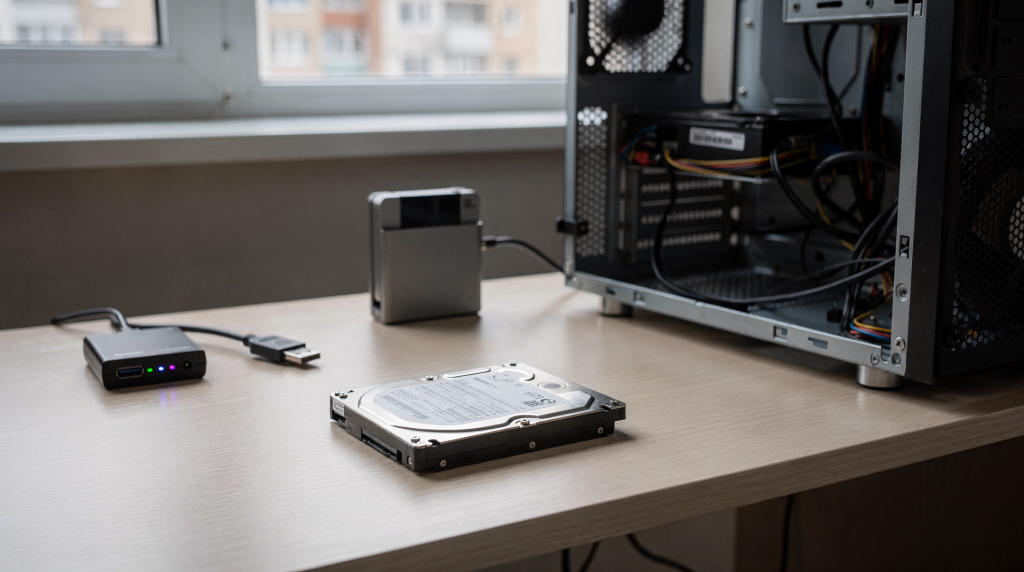
Продажа старого жёсткого диска с рук — это не «стереть папку Документы и отдать». За десятилетие с лишним в системном администрировании я повидал немало: от рабочих баз, которые всплывали на купленных «чистых» винчестерах, до шантажа, когда покупатель восстановил удалённую бухгалтерию и потребовал выкуп. И почти всегда виновником было не злое форматирование, а иллюзия безопасности. Удалить указатели, щёлкнуть «очистить корзину» или даже быстро пересоздать файловую систему — это как сорвать наклейки с коробки и считать, что внутри ничего нет. На HDD данные физически записаны магнитными доменами на вращающихся пластинах, и пока эти домены не перемагничены — старые файлы восстанавливаются утилитами вроде Recuva за пару минут. Поэтому единственный по-настоящему безопасный путь — полная перезапись каждого сектора, и ниже я расскажу, как это сделать без сюрпризов.
Почему обычного форматирования недостаточно
За годы ремонта серверов и восстановления клиентских машин я выучил простое правило: удаление файла, быстрое форматирование и безопасное стирание — это три совершенно разные операции, путать которые опасно.
Удаление (даже с Shift+Del) всего лишь убирает запись в файловой таблице, помечая место как свободное. Сами данные остаются нетронутыми до тех пор, пока поверх них не запишут что-то новое. На HDD с большим свободным пространством такая «удалёнка» живёт месяцами.
Быстрое форматирование пересоздаёт служебные структуры раздела, но тело данных опять же лежит на пластинах. Восстановить структуру каталогов после такого — задача для простенькой утилиты.
Полное форматирование в некоторых операционных системах (например, через Windows при снятой галочке «Быстрое») пишет нули по поверхности, но его поведение сильно зависит от версии ОС и драйверов. Доверять ему как единственному рубежу защиты нельзя: я встречал случаи, когда после полного форматирования из-под Windows 10 часть секторов осталась нетронутой из-за сбойной таблицы переназначения.
Ключевой момент: пока магнитные пластины не перезаписаны, информация физически доступна. Это всё равно что стереть оглавление у книги, но оставить страницы.
Когда риск особенно высокий
- на диске были личные фото, сканы паспортов, договоры, бухгалтерские базы;
- диск стоял в рабочем ПК или сервере с корпоративной почтой;
- хранились архивы электронной переписки, базы 1С, файлы с паролями;
- в системе были сохранены VPN-профили, ключи шифрования, конфигурационные файлы и токены;
- диск уходил вместе с компьютером, где была активна учётная запись администратора.
В таких сценариях даже одна недозатёртая папка AppData может раскрыть гораздо больше, чем хотелось бы.
Что нужно сделать перед очисткой
Прежде чем нажимать кнопку стирания, я всегда советую притормозить и провести ревизию. Это как перед заменой старого шлейфа в сервере — сначала убеждаешься, что новый кабель действительно рабочий, а потом отключаешь старый. Здесь тот же принцип: сначала верифицируем резервную копию, и только потом уничтожаем оригинал.
Чек-лист перед продажей HDD
- Скопируйте все нужные файлы на проверенный внешний носитель.
- Обязательно откройте резервную копию и убедитесь, что документы читаются, базы не повреждены, фото открываются. Половина трагедий начинается с фразы «бэкап вроде был».
- Если диск фигурировал в системе как архивная цель (например, хранил резервные образы), удалите его из расписания бэкапов, чтобы случайно не продолжить писать туда.
- Подключите старый диск к системе и посмотрите на все разделы, включая скрытые. Не ограничивайтесь диском C: — часто пользователи сами прячут архивы на втором томе.
- Выпишите серийный номер для своих записей: пригодится, если покупатель позже предъявит претензии, что диск «умер через день».
- Точно определите, что перед вами HDD, а не SSD. Для твердотельных накопителей алгоритмы очистки принципиально разные из-за выравнивания износа и команды TRIM.
Что часто забывают
- скрытые разделы восстановления, которые создают производители ноутбуков;
- вторые и третьи логические тома, куда годами скидывали архивы;
- папку пользователя на несистемном разделе;
- корзину и временные файлы, кэш браузера;
- дампы памяти (hiberfil.sys, pagefile.sys), образы системы;
- каталоги загрузчиков и сред восстановления;
- файлы виртуальных машин и ISO-образы.
Сплошь и рядом люди вычищают только видимый раздел, а потом недоумевают, откуда покупатель достал старый рабочий стол с логинами. Поэтому перед затиранием я всегда смотрю диск целиком, а не только глазами Проводника.
Основные способы безопасного удаления данных с HDD
Когда я только начинал свой путь с ремонта серверов, мы физически ломали пластины списанных винчестеров. Сейчас для продажи такие радикальные меры излишни, если диск исправен. Разберу четыре реальных подхода, которые я применяю в зависимости от ситуации.
1. Полная перезапись диска нулями
Самый простой и надёжный бытовой метод: каждый сектор диска последовательно заполняется нулями (или псевдослучайной последовательностью). После этого штатные средства восстановления бессильны — картина магнитного поля полностью меняется. Подходит, если диск технически исправен и его планируют продать или подарить.
Плюсы:
- бесплатно, делается стандартными утилитами;
- даёт уверенность, что бытовой покупатель не поднимет старые тома;
- не требует специальных навыков.
Минусы:
- длительный процесс — на терабайтник может уйти несколько часов;
- при наличии бэдов контроллер может зависать на сбойных секторах, оставляя их без перезаписи;
- если диск физически нестабилен, часть данных может сохраниться в нечитаемой, но извлекаемой области.
2. Многопроходная перезапись
Существует легенда, что диски нужно затирать 3, 7 или даже 35 раз (метод Гутмана). Для современных HDD с плотной продольной записью это маркетинговая страшилка. На практике однократной полной перезаписи достаточно, чтобы даже лабораторные методы не восстановили данные с приемлемой стоимостью. Много проходов имеет смысл только в корпоративных регламентах с жёсткими требованиями комплаенса или при подготовке носителя к утилизации в госсекторе. Для продажи частному лицу это всё равно что перекрашивать корпус сервера трижды перед списанием — избыточно.
3. Шифрование перед использованием и уничтожение ключа
Если диск был зашифрован целиком (BitLocker, LUKS и т.п.) до того, как на него попали данные, то достаточно удалить ключ шифрования и заголовки разделов. Восстановить что-то без ключа практически невозможно. Но трюк работает только при условии, что шифрование применялось с самого начала и накопитель не содержит незашифрованных фрагментов. Я часто рекомендую такой подход для новых дисков: включаем шифрование сразу при вводе в эксплуатацию, а при продаже просто уничтожаем ключи и делаем быструю очистку заголовка. К сожалению, к старому диску это неприменимо.
4. Физическое уничтожение
Когда жесткий диск сыпется или на нём хранилось что-то сверхсекретное, я не рискую — снимаю крышку, извлекаю пластины и превращаю их в груду металлической пыли. Или использую промышленный шредер у проверенного партнёра. Это абсолютная гарантия, но для продажи не годится, потому что продавать будет нечего.
Лучший вариант для продажи: полная очистка с перезаписью
Для исправного HDD, который уходит в добрые руки, я всегда выбираю полную перезапись всего дискового пространства с последующей проверкой. Это золотая середина между надёжностью и трудозатратами.
Как это выглядит на практике
- Подключаем диск к гарантированно рабочей машине (лучше через USB-SATA переходник).
- Тысячу раз перепроверяем, что это именно тот накопитель, а не системный. Ошибка ценой в терабайты данных — самая обидная.
- Удаляем все существующие разделы — подготовительный этап, чтобы потом не мешали.
- Запускаем утилиту, которая побайтово пройдёт по всей поверхности и запишет нули.
- По завершении можно создать новый пустой раздел для удобства покупателя или оставить диск неразмеченным.
- Обязательно проверяем результат: цепляем утилиту восстановления и смотрим, не проглядывают ли старые каталоги.
Чем безопасно стирать HDD в Windows
Поскольку большинство пользователей работают под Windows, покажу, какие инструменты есть прямо из коробки и чем их дополнить.
Встроенные инструменты
Diskpart
Команда clean all в diskpart запускает процесс записи нулей (или случайных данных) на каждый сектор выбранного диска. Это медленно, но работает. Главный недостаток — нет индикатора прогресса, а на большом диске процесс может висеть часами, вызывая желание перезагрузить компьютер. Я использую его только для проверенных накопителей в тестовых целях, а для реальной продажи предпочитаю более контролируемые утилиты.
PowerShell и сторонние утилиты
В PowerShell можно задействовать командлеты вроде Clear-Disk с параметром -RemoveData в некоторых сборках, но их поведение зависит от модуля Storage. На практике я редко полагаюсь на встроенные механизмы, если речь о конфиденциальности. Лучше воспользоваться проверенными программами, которые умеют:
- гарантированно записывать нули по всей поверхности, включая области за пределами разделов;
- создавать загрузочную флешку для стирания вне работающей ОС (исключаем блокировки файловой системой);
- отображать процент выполнения и предупреждать о сбойных секторах.
Специализированные утилиты
В арсенале хорошего сисадмина всегда есть пара инструментов, способных не просто удалить разделы, а методично пройти по каждому сектору. Обычно я готовлю загрузочный USB-накопитель с парой таких утилит и запускаю очистку в «голой» среде, пока никакая ОС не трогает диск. Даже если под рукой только Windows, портабельные версии умеют выполнять полную перезапись без установки. Этого достаточно для домашнего и полупрофессионального сценария.
Пошаговая инструкция: как безопасно удалить данные с HDD
Ниже — проверенная схема, которую я повторял не один десяток раз. Она подходит для исправного диска, продаваемого частному лицу или в комиссионку.
Шаг 1. Скопируйте всё нужное
Вручную пройдитесь по всем уголкам:
- документы, рабочий стол, папки пользователя;
- фото и видео (включая скрытые папки вроде .thumbnails);
- архивы, iso-образы, файлы виртуальных машин;
- базы данных, почтовые ящики, криптокошельки;
- резервные копии (в том числе те, что лежали в корне диска);
- загрузочные записи и папки восстановления — иногда там хранятся личные файлы.
Самая частая ошибка: человек уверен, что всё важное в «Документах», а потом выясняется, что база 1С лежала в корне диска D:, и о ней вспоминают через месяц после продажи.
Шаг 2. Отсоедините диск от системы, если это возможно
Я всегда рекомендую вынуть накопитель из системного блока и подключать его через переходник к другому компьютеру или ноутбуку. Либо загружаться с флешки, оставив основной системный SSD отключённым. Это полностью исключает риск стереть не тот диск и гарантирует, что операционная система не будет блокировать доступ к секторам.
Шаг 3. Удалите все разделы
Перед перезаписью я сношу всю разметку. Это полезно и как подготовка (не мешают старые буквы дисков), и как дополнительный рубеж: если очистка прервётся, то уцелевшие данные будут лишены структуры каталогов.
Шаг 4. Выполните полную перезапись
Идея простая: заставить головки перебрать каждый сектор и записать в него новое значение. Я предпочитаю проход нулями — этого хватает для гражданского оборота. Процесс идёт долго (зависит от объёма и скорости интерфейса), поэтому лучше запустить на ночь и оставить компьютер в покое.
Шаг 5. Проверьте, что диск очищен
После финиша перезаписи я обязательно запускаю утилиту восстановления (например, Recuva в режиме глубокого сканирования) и смотрю, что она находит. В идеале — только пустое пространство без имён файлов. Если всплывают старые названия папок или превью фотографий, значит, процедура была выполнена некорректно или не полностью.
Шаг 6. При необходимости создайте новый раздел
Когда диск чист и проверен, я создаю один пустой раздел на весь объём и быстро форматирую его в NTFS — так покупателю не придётся гадать, куда пропало место. Но всегда помните: этот раздел должен быть создан строго после полной перезаписи, иначе вы рискуете оставить островки старых данных.
Таблица: какой способ выбрать
| Способ | Подходит для продажи | Надёжность | Когда использовать |
|---|---|---|---|
| Быстрое форматирование | Нет | Низкая | Только для повторного использования внутри своей системы, без передачи посторонним |
| Полное форматирование | Условно | Средняя | Для несекретных бытовых данных и только как дополнительная мера, а не основа |
| Полная перезапись нулями | Да | Высокая | Оптимальный вариант для исправного HDD перед продажей |
| Многопроходное затирание | Да, но редко нужно | Очень высокая | При специальных требованиях безопасности и корпоративных регламентах |
| Физическое уничтожение | Нет | Максимальная | Если диск списывается без права передачи, либо неисправен |
Как проверить, что данные действительно удалены
Проверка — это не паранойя, а профессиональная привычка. Без неё вся очистка может оказаться фикцией. Вспоминаю случай, когда коллега «чистил» диск многопроходным методом, но забыл отключить загрузочный раздел, и программа не обработала скрытую область с конфигурацией — в итоге оттуда восстановили пароли к учётной записи. Проверить нужно всё.
Что проверить после стирания
- не осталось ли старых разделов — проверяем в оснастке управления дисками или diskpart;
- не открываются ли старые каталоги в утилитах восстановления;
- не сохраняются ли метаданные: имена файлов, размеры, атрибуты;
- не читаются ли старые данные при посекторном просмотре в HEX-редакторе (для особо важных случаев);
- не прячутся ли скрытые тома производителя (HP Recovery, DELL Utility и прочие).
Практичный тест
Подключаю диск, запускаю Recuva или аналог, выбираю глубокое сканирование. Если через полчаса программа показывает лишь пустые сектора без следов файловой системы — очистка прошла успешно. Но если на диске были критически важные данные, я не полагаюсь только на утилиты восстановления и дополнительно просматриваю первые сто мегабайт в HEX-редакторе — там часто живут остатки загрузочных записей и таблиц разделов.
Частые ошибки при очистке HDD
- Стирают не тот диск. В прайс-листе эмоций эта строка самая дорогая. Всегда перепроверяйте серийный номер и объём.
- Путают форматирование с уничтожением данных. Помните: форматирование, даже полное, — это не зачистка, а лишь пересборка оглавления.
- Очищают только один раздел. На диске могут остаться другие тома, служебные области и загрузочные записи. Я видел, как с «очищенного» диска восстановили бухгалтерские Excel-файлы со второго тома, который просто забыли посмотреть.
- Доверяют одной кнопке в программе. Важно понимать, что именно делает утилита: удаляет разделы без перезаписи, пишет нули или просто меняет метки. За красивым интерфейсом может скрываться банальная очистка таблицы разделов.
- Продают диск с ошибками поверхности. Если HDD сыпется и часть секторов не читается, то вы не сможете гарантировать их перезапись. Покупатель может запустить на таком диске программу восстановления и вытащить фрагменты вашей личной переписки из «битых» блоков.
Когда лучше не продавать HDD
Бывают ситуации, когда от идеи продажи разумнее отказаться:
- на диске хранились критически чувствительные данные (финансовая отчётность, персональные данные клиентов);
- HDD показывает ошибки SMART: переназначенные сектора, нестабильные чтения;
- диск содержит корпоративную информацию, и вы не можете гарантировать полную очистку из-за служебных областей;
- вы не уверены, что сможете надёжно перезаписать всю поверхность;
- накопитель уже побывал в сторонних руках, и вы не знаете, копировали ли с него образ всей поверхности.
В таких случаях я рекомендую либо физическое уничтожение пластин, либо передачу диска в сертифицированную утилизацию, где выдают акт с серийным номером. Здоровье данных дороже нескольких тысяч рублей.
Мини-чек-лист перед продажей
- Все нужные данные скопированы на другой носитель.
- Резервная копия проверена: файлы открываются, базы не повреждены.
- Все разделы, включая скрытые, удалены.
- Выполнена полная перезапись диска (одним проходом нулей).
- Утилита восстановления не находит старых имён файлов или папок.
- Нет скрытых томов и служебных разделов производителя.
- Диск исправен: SMART в норме, скорость чтения без провалов.
- Серийный номер зафиксирован в ваших записях.
FAQ
Можно ли просто отформатировать HDD перед продажей?
Нет. Быстрое форматирование лишь создаёт новую файловую таблицу, оставляя ваши данные нетронутыми на пластинах. Восстановить их сможет любой любопытный покупатель с бесплатной утилитой.
Сколько раз нужно затирать HDD?
Для обычной продажи достаточно одной полной перезаписи всего объёма. Три, семь, тридцать пять проходов — это пережитки прошлого века для современных накопителей.
Можно ли восстановить данные после полной перезаписи?
Обычными средствами — практически нереально. Для бытового сценария это считается надёжной очисткой. Лабораторные методы с магнитно-силовой микроскопией стоят как несколько новых дисков и применяются только в криминалистике.
Что делать, если диск с ошибками и не стирается?
Если HDD нестабилен, не рискуйте. Программное удаление может не охватить дефектные сектора, и данные утекут. Такой накопитель лучше физически уничтожить или сдать в специализированную утилизацию под акт.
Подходит ли этот способ для SSD?
Нет, у SSD совершенно другая архитектура: контроллер сам решает, куда писать данные, и команда TRIM лишь сообщает ему о неиспользуемых блоках. Для твердотельных накопителей нужны отдельные методы очистки, завязанные на интерфейсные команды типа Secure Erase.
Нужно ли удалять разделы перед перезаписью?
Да, это полезно, но само по себе не решает задачу. Главное — полная перезапись всего пространства, включая области между разделами и служебные зоны. Удаление разделов лишь помогает избежать путаницы.
Вывод
Безопасно удалить данные с HDD перед продажей можно только тогда, когда вы не просто «очистили» диск, а методично перезаписали каждый его сектор и убедились в результате. Для исправного жёсткого диска лучший практический вариант — полная запись нулями (или одноразовая псевдослучайная последовательность) с последующей проверкой утилитами восстановления. Не экономьте время на проверке: одна лишняя чашка кофе, пока сканируется очищенный диск, стоит гораздо меньше, чем утечка документов, фото, архивов или рабочей информации. И всегда помните: резервная копия без проверки — это бомба замедленного действия, а удаление — не уничтожение.