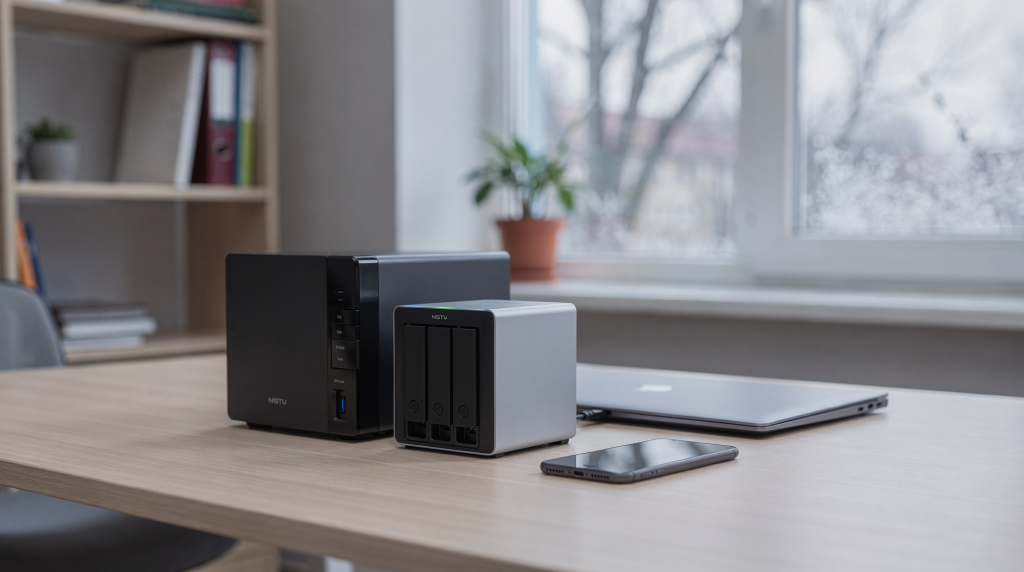
Я пережил несколько инцидентов с шифровальщиками и битыми бэкапами, поэтому могу сказать точно: резервное копирование — это не галочка в чек-листе, а единственная реальная защита ваших данных. Когда у клиента полгода бухгалтерии превратились в набор несвязных символов, а «резервная копия» оказалась битой, я понял: техническое обслуживание без продуманной схемы хранения — это бомба замедленного действия. Для дома и малого бизнеса система бэкапов должна не просто копировать файлы, а быстро и предсказуемо возвращать данные в рабочее состояние. И да, я буду дотошен — каждый пункт проверен на реальных инцидентах.
С чего начать: определите, что именно вы защищаете
Перед выбором программы, NAS или облака нужно понять, какие данные критичны. Без этого легко купить «мощное» решение, которое будет регулярно делать копии… но не того, что нужно. Я видел, как покупали терабайтный NAS под фильмы, а бухгалтерские таблицы оставались без защиты. Не повторяйте.
Разделите данные на 3 группы
- Критичные — бухгалтерия, клиентская база, проекты, фотоархив, рабочие документы, пароли, конфигурации сервисов. Без них работа встаёт.
- Важные — рабочий стол, загрузки, локальные настройки программ, переписка. Потерять неприятно, но не фатально.
- Второстепенные — фильмы, кэш, дубликаты, временные файлы. Если они пропадут — ну и ладно.
Для первых двух групп нужен автоматический бэкап. Для третьей — обычно достаточно ручного копирования или вообще не нужно резервирование. В малом бизнесе часто забывают про конфиги сервисов — потом полдня восстанавливают почтовый сервер.
Вопросы, на которые нужно ответить до покупки
- Сколько данных нужно защищать сейчас и через год? Реалистично прикиньте рост.
- Как часто они меняются? Ежедневно, еженедельно, редко?
- Сколько времени можно жить без них? Час, день, неделя?
- Нужен ли полный образ системы или достаточно файловых копий? Если у вас один рабочий ПК — образ спасёт. Если сервер баз данных — файловый бэкап важнее.
- Нужен ли доступ из дома, офиса и удалённо? Для гибридной работы это критично.
- Кто будет восстанавливать данные: вы, админ или обычный сотрудник? От этого зависит сложность интерфейса.
Что важно в системе резервного копирования
Хорошая система бэкапа — это не только «сделать копию». Важны пять параметров: автоматизация, надёжность, скорость восстановления, изоляция копий и понятный контроль. Если хоть один из них хромает, в критической ситуации вы останетесь без данных.
1. Автоматизация
Резервное копирование должно запускаться без ручного участия. Если бэкап требует дисциплины пользователя, он рано или поздно перестанет работать. Сколько раз я видел: «Я сегодня сделаю, а завтра уже не успел». Настройте расписание один раз и забудьте — это единственный способ.
2. Версионность
Одна копия файла — это мало. Нужны несколько версий, чтобы откатиться к состоянию до ошибки, удаления или заражения. Видел случай: файл испортился, а бэкап был только один — вчерашний, уже с ошибкой. Версионность позволила бы откатиться на позапрошлую неделю.
3. Проверка целостности
Бэкап без проверки — это не бэкап, а надежда. Обязательно нужны тесты восстановления и контроль целостности архивов. Многие программы умеют проверять контрольные суммы, но лучше раз в месяц реально восстанавливать пару файлов на другой диск.
4. Разделение носителей
Копии должны лежать не только на том же ПК или в том же офисе. Базовая схема — 3-2-1: три копии данных, два разных типа носителей, одна копия вне основной площадки. Если дом сгорит, внешний диск рядом тоже сгорит. Облако или второй офис спасут.
5. Защита от шифровальщиков
Если резервная копия доступна из той же заражённой системы, шифровальщик до неё доберётся. Поэтому нужны:
- отдельный носитель (не постоянно подключённый к сети);
- права доступа только на запись или только на расписание (например, backup-скрипт запускается с ограниченной учётной записью);
- офлайн-копии (отключаемый диск);
- облако с версионностью и защитой от удаления;
- отдельный аккаунт для бэкапов (не админский).
Какие типы решений бывают
Ниже — основные варианты, с которыми реально сталкиваются дома и в небольшом бизнесе. Я их все тестировал, включая ленту (да, она ещё жива).
| Тип решения | Плюсы | Минусы | Кому подходит |
|---|---|---|---|
| Внешний HDD/SSD + программа бэкапа | Дешево, просто, быстро | Носитель легко потерять или случайно перезаписать | Дом, один ПК, небольшой офис |
| NAS | Удобно, централизованно, можно хранить версии | Требует настройки, уязвим без защиты (по умолчанию открыт) | Семья, офис на 3–20 ПК |
| Облако | Удалённая площадка, удобно для off-site | Зависимость от интернета и тарифа (скорость, лимиты) | Удалённая работа, критичные документы |
| Лента | Очень надёжно для долгого хранения (десятки лет) | Дорого, сложно, не для большинства | Малый бизнес с большими архивами (например, медицинские данные) |
| Образ системы | Быстрое восстановление всего ПК (час-два) | Не заменяет файловые копии, объёмный | Один важный рабочий компьютер |
| Гибридная схема | Баланс надёжности и удобства | Нужно грамотно настроить (сначала тестировать) | Лучший выбор для большинства |
Как выбрать подходящую схему
Для дома
Оптимальная схема обычно такая:
- локальная копия на внешний диск или NAS (например, раз в день);
- вторая копия в облаке (для критичных документов, фото);
- регулярная автоматическая проверка восстановления (раз в месяц пробуйте вернуть один файл).
Если данных немного, можно использовать:
- файловый бэкап документов и фото (проще всего настроить встроенными средствами ОС);
- образ системного диска для быстрого возврата после сбоя (делать раз в неделю);
- облачную синхронизацию только как дополнительный слой, но не как единственный бэкап (потому что синхронизация не вернёт удалённое).
Для малого бизнеса
Здесь уже важны не только файлы, но и скорость восстановления. Если один компьютер стоит день — это неприятно. Если недоступна база, CRM или бухгалтерия — это прямые потери.
Хорошая схема для малого бизнеса:
- ежедневный локальный бэкап на NAS или отдельный сервер (инкрементный, с версионностью);
- еженедельная копия вне офиса или в облако (полная или дифференциальная);
- ежемесячная архивная копия с долгим сроком хранения (например, для налоговой);
- регулярная проверка восстановления (раз в квартал — полное восстановление хотя бы одной критичной ВМ).
Файловый бэкап или образ системы
Это один из главных вопросов при выборе. Я обычно говорю: для рабочих станций — и то, и другое. Для серверов — файловый бэкап баз плюс образ.
Файловый бэкап
Копирует отдельные файлы и папки.
Плюсы:
- экономит место (можно копировать только нужное);
- легко восстановить отдельный документ (два клика);
- удобно для фото, документов, проектов.
Минусы:
- не вернёт систему целиком (ОС, программы, настройки — всё придётся ставить заново);
- после серьёзного сбоя (смерть диска) придётся заново ставить ОС и программы.
Образ системы
Сохраняет целиком диск или раздел.
Плюсы:
- можно быстро вернуть ПК в рабочее состояние (час-два — и уже работает);
- подходит для рабочих машин и серверов;
- экономит время при массовом восстановлении однотипной конфигурации.
Минусы:
- требует больше места (десятки гигабайт за раз);
- восстановление отдельного файла неудобнее (нужно монтировать образ или искать утилиту);
- образ сам по себе не решает задачу долгого хранения — перезаписывать его каждый день дорого.
Практический вывод
Для дома часто достаточно файлового бэкапа + образа системы (образ раз в неделю, файлы каждый день).
Для малого бизнеса лучше использовать обе модели: файлы для точечного восстановления (ошибка в документе), образ — для быстрого возврата инфраструктуры (сдох системный диск).
На что смотреть при сравнении программ и сервисов
1. Поддержка нужных источников
Проверьте, умеет ли решение:
- копировать локальные папки;
- делать бэкап внешних дисков;
- работать с сетевыми папками (NAS, SMB);
- сохранять образы дисков (целые разделы);
- поддерживать виртуальные машины (Hyper-V, VMware), если они есть.
Если у вас гибридная среда — убедитесь, что решение не требует отдельных агентов для каждого типа.
2. Типы хранения
Нужны разные цели:
- локальный диск (быстрее всего);
- NAS (централизованно);
- облако (off-site);
- FTP/SFTP/объектное хранилище (для гибкости);
- ленточный архив, если речь о долгом хранении (юридические требования).
3. Сжатие и дедупликация
Это снижает объём копий, но:
- не всегда одинаково хорошо работает на фото и видео (они уже сжаты);
- может усложнять восстановление на слабом железе (долго распаковывать);
- требует проверки на реальных данных: иногда дедупликация «жрёт» память.
4. Шифрование
Бэкап должен шифроваться:
- при хранении (как на диске, так и в облаке);
- при передаче (TLS/SSL);
- желательно с отдельным паролем и ключом (не тем, что от системы).
Без шифрования резервная копия сама становится утечкой. Если ноутбук украли с внешним диском — данные утекут.
5. Гибкое расписание
Нужно уметь настраивать:
- по времени (например, каждый день в 3:00);
- по событию (подключение диска, вход пользователя);
- по подключению диска (запускается, когда внешний HDD подключён);
- по изменению файлов (real-time защита);
- по приоритету для разных задач (критичные — чаще, архивы — реже).
6. Отчёты и уведомления
Если бэкап упал неделю назад, но никто не заметил — это провал. Ищите:
- email-уведомления (успех/ошибка);
- журнал ошибок (логи с деталями);
- контроль успешных запусков (например, дашборд);
- предупреждения о нехватке места (заранее, когда осталось 10%).
Как проверить, что система реально работает
Надёжность бэкапа проверяется не обещаниями, а восстановлением. Сколько раз я слышал: «У нас бэкап работает, вон галочка зелёная». А при реальной потребности оказалось, что архив повреждён, пароль забыт, а диск отключён.
Минимальный чек-лист проверки
- Восстановите один документ на другом ПК.
- Восстановите папку с несколькими файлами.
- Проверьте восстановление на другой диск или другой ПК (не на тот же).
- Убедитесь, что версии действительно сохраняются (откат на неделю назад).
- Проверьте, сколько времени занимает полный возврат данных (хотя бы замерьте).
- Посмотрите, что произойдёт при отключении основного устройства (NAS или внешнего диска).
Ошибка, которую делают часто
Многие считают, что раз программа показала «успешно», то всё хорошо. На практике битый архив, отключённый диск, неверный пароль или сломанная схема хранения обнаруживаются только при тестовом восстановлении. Я рекомендую раз в квартал устраивать полную «проверку боем» — выключите исходный компьютер и попробуйте поднять данные с бэкапа.
Защита бэкапов от шифровальщиков
Если угроза шифровальщика для вас не абстракция (а я сталкивался лично), схема должна быть жёстче. Шифровальщик — это не вирус, который что-то портит, это паразит, который убивает копии, если они доступны.
Что нужно обязательно
- хранить одну копию офлайн (отключаемый HDD или лента);
- использовать отдельный аккаунт для бэкапов (не админский);
- ограничить права на запись и удаление (read-only для процесса бэкапа);
- включить версионность (не менее 30 дней);
- хранить часть копий вне офиса (облако или другой город);
- регулярно проверять восстановление (раз в месяц).
Что ещё помогает
- отключаемые внешние диски (после бэкапа физически отсоединять);
- NAS с изолированными правами (отдельный пользователь backup без доступа к общим папкам);
- snapshot’ы на уровне файловой системы (ZFS, Btrfs) — моментальные, не доступные по сети; если бюджет позволяет — immutable-хранилища (для облачных бэкапов);
- отдельный резервный парольный менеджмент для доступа к бэкапам (не хранить пароль на рабочем ПК).
Сценарии выбора по бюджету
Бюджетный вариант для дома
- внешний HDD (на 1-2 ТБ);
- программа с расписанием и версионностью (например, Veeam Agent Free, Duplicati);
- копирование документов и фото (папки пользователя);
- редкий образ системного диска (раз в месяц);
- облако для самой важной части данных (Google Drive, OneDrive, но с версионностью).
Оптимальный вариант для дома и фриланса
- NAS дома (Synology или QNAP с 2 дисками в зеркале);
- локальные инкрементные копии (ежедневно);
- облачный off-site (Backblaze B2, Wasabi);
- шифрование (AES-256);
- автоматическая проверка и уведомления (раз в неделю — тест восстановления).
Вариант для малого бизнеса
- NAS или сервер резервного копирования (с достаточным запасом места);
- отдельный носитель для офлайн-копии (внешний HDD, лента);
- копия вне площадки (облако или второй офис);
- политика хранения по срокам (например, ежедневно — 7 дней, еженедельно — 4 недели, ежемесячно — 12 месяцев);
- регламент восстановления (кто, когда, как);
- ответственный сотрудник и журнал проверок (раз в месяц — запись в реестре).
Типовые ошибки при выборе
- Хранить бэкап на том же диске, что и исходные данные. Это не бэкап, это просто копия в той же лодке.
- Считать синхронизацию с облаком полноценным резервным копированием. Синхронизация убивает удалённые файлы — если вы случайно удалили важный документ, через 5 минут его не будет и в облаке.
- Делать только один тип копии. Один образ — не спасёт от ошибки в документе, один файловый бэкап — не спасёт от смерти диска.
- Не проверять восстановление. Самая частая ошибка: зелёная галочка, а на деле ничего не читается.
- Выбирать решение без шифрования. Даже если вам нечего скрывать — шифровальщик не тронет зашифрованный бэкап (если он офлайн), а утечка данных — это репутационные потери.
- Не учитывать рост данных. Купили диск на 1 ТБ, через год данных стало 2 ТБ — бэкап начал падать.
- Игнорировать время восстановления. Выбрали облако со скоростью 10 Мбит/с, а потом ждёте двое суток восстановления.
- Не отделять архивы от рабочих копий. Если бэкап хранится на том же NAS, что и рабочие файлы, шифровальщик зашифрует и то, и другое.
- Держать доступ к бэкапам с того же компьютера, который защищают. Если админский ПК заражён — всё, прощай бэкап.
Пошаговый алгоритм выбора
Шаг 1. Определите состав данных
Составьте список папок, баз, рабочих станций и серверов. На листе бумаги или в таблице — неважно. Главное, чтобы ничего не упустили.
Шаг 2. Задайте требования
- как быстро нужно восстановиться (час, день, неделя);
- как долго хранить копии (месяц, год, вечно);
- что важнее: цена или скорость возврата (если бизнес встанет — 5000 рублей на облако — копейки);
- есть ли удалённые сотрудники (им нужен свой бэкап или доступ к общему).
Шаг 3. Выберите модель хранения
- локальная копия (всегда есть);
- NAS (централизованная);
- облако (off-site);
- гибрид (лучший вариант).
Шаг 4. Добавьте защиту
- шифрование;
- отдельные учётные записи;
- версионность;
- офлайн-копия;
- права доступа (минимальные).
Шаг 5. Настройте расписание
- чаще для рабочих документов (каждый час);
- реже для больших архивов (раз в неделю);
- отдельные политики для разных наборов данных (образы — реже, базы — чаще).
Шаг 6. Проверьте восстановление
Без теста система считается не внедрённой. Сделайте полное восстановление на тестовом железе. Если не можете — значит, бэкапа нет.
Чек-лист перед покупкой
- Понимаю, какие данные защищаю.
- Знаю, сколько места потребуется через 6–12 месяцев.
- Есть локальная и удалённая копия.
- Есть версионность (не менее 30 дней).
- Есть шифрование.
- Есть проверка восстановления (регулярная).
- Есть защита от шифровальщиков (офлайн, права, изоляция).
- Есть понятный регламент (кто, когда и что делает).
- Есть человек, ответственный за контроль.
Вывод
Выбор системы резервного копирования — это выбор между удобством, скоростью восстановления и уровнем риска. Для дома достаточно простой гибридной схемы с локальной копией и облаком, для малого бизнеса уже нужен осмысленный подход по правилу 3-2-1, с версионностью, шифрованием и тестами восстановления.
Если коротко: лучший бэкап — тот, который однажды реально восстановит ваши данные без паники. Именно поэтому выбирать нужно не «самую популярную программу», а систему, которая подходит под ваши данные, сценарии потери и время, за которое вы готовы всё вернуть. И да, не забывайте проверять — или однажды вам придётся объяснять клиенту, почему его бухгалтерия исчезла навсегда.
FAQ
Что лучше: NAS или облако?
Для большинства сценариев лучше гибрид: NAS для быстрого локального восстановления и облако для удалённой копии. Только NAS — риск, если офис сгорит. Только облако — долго восстанавливать терабайты.
Достаточно ли одной копии на внешнем диске?
Нет. Один диск может сломаться, потеряться или быть зашифрован. Нужны минимум две независимые копии, а лучше схема 3-2-1. Я видел, как люди теряли единственный внешний диск с архивом за 5 лет.
Подходит ли синхронизация в облако вместо бэкапа?
Нет. Синхронизация копирует изменения, включая удаление и заражение. Бэкап должен хранить версии и позволять откат. Синхронизация — это удобство, а не защита.
Как часто делать резервные копии?
Документы и рабочие файлы — ежедневно или чаще. Полные образы системы — по отдельному графику, обычно раз в неделю или реже, в зависимости от нагрузки. Для критичных баз — каждые несколько часов.
Как понять, что бэкап можно доверять?
Только через тестовое восстановление. Если вы не проверяли возврат данных, вы не знаете, работает ли резервная копия. Простое правило: раз в месяц — восстанавливаете один файл, раз в квартал — полную систему.