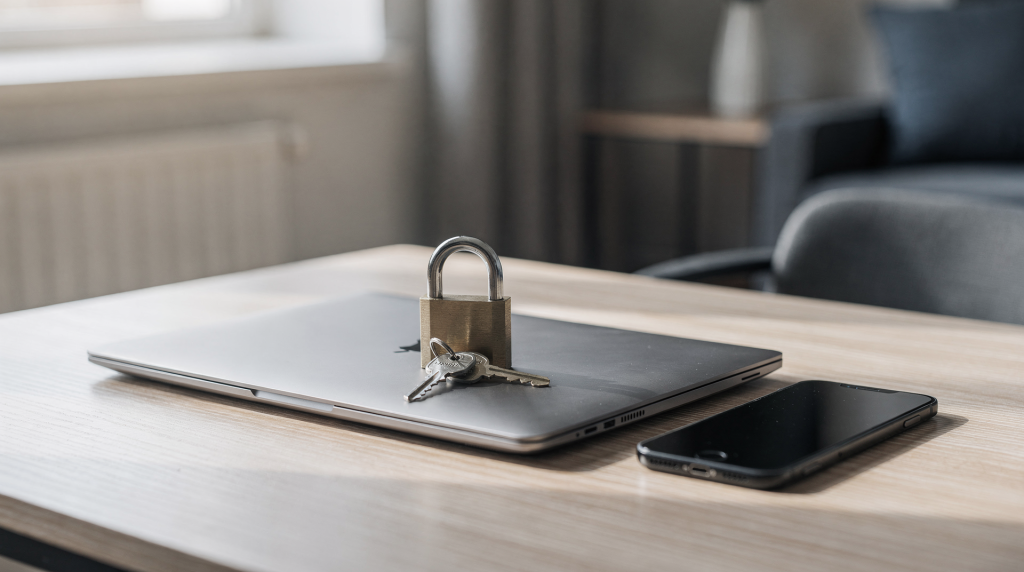
Слабый или повторяющийся пароль — это не мелкая ошибка, а прямой риск для почты, банков, рабочих сервисов и облачных бэкапов. Когда на твоих глазах клиент теряет полгода бухгалтерии из-за того, что резервная копия оказалась битой, а программа-вымогатель проникла через единственный скомпрометированный аккаунт, начинаешь смотреть на пароли иначе. Не как на формальность, а как на зубец в механизме защиты — выпадет один, и полетит вся трансмиссия.
Менеджер паролей решает сразу несколько задач: хранит сложные комбинации, подставляет их в нужные поля, помогает вовремя заменить слабые повторы и держит под контролем входы с разных устройств. В 2026 году среди наиболее заметных решений для большинства пользователей часто выделяют Bitwarden как сильный бесплатный вариант, 1Password как самый отполированный платный продукт, NordPass как бюджетную подписку, а Keeper и Dashlane — как более «тяжёлые» решения с упором на дополнительные функции безопасности.
Зачем вообще нужен менеджер паролей
У обычного пользователя быстро накапливаются десятки аккаунтов: почта, маркетплейсы, банки, госуслуги, рабочие сервисы, соцсети, VPN, облака, мессенджеры. Запоминать уникальный длинный пароль для каждого вручную неудобно — и человеческая психика предсказуемо ищет лёгкий путь: либо упростить (добавить год рождения), либо использовать одну и ту же связку везде. Именно тут и начинается беда: один угнанный пароль от забытого форума может стать ключом к рабочей почте, а оттуда — к облачному хранилищу с бэкапами.
По своему опыту скажу: когда после взлома разбираешь логи сервера и видишь, что злоумышленник просто перебирал популярные комбинации с одного IP, понимаешь — менеджер паролей был бы дешевле, чем восстановление данных.
Менеджер паролей полезен в трёх практических сценариях:
- если у вас больше 10–15 аккаунтов — вручную не управиться без риска;
- если вы входите и с ПК, и со смартфона — нужна кросс-платформенная синхронизация;
- если вам важны не только удобство, но и защита от утечек, фишинга и случайных повторов паролей.
Хороший менеджер паролей работает как защищённый сейф: вы помните один мастер-пароль, а всё остальное хранится внутри зашифрованного хранилища. И как в хорошем сейфе, тут важен не только замок, но и материал, из которого он сделан.
Какие функции действительно важны
Не все менеджеры паролей одинаково полезны. При выборе я всегда смотрю не на красивый интерфейс, а на конкретные возможности, которые влияют на выживаемость данных. Как в старом серверном «железе»: важна не подсветка, а стабильность и возможность восстановиться после сбоя.
Базовый набор
- Автосохранение и автозаполнение логинов и паролей — чтобы не приходилось вводить каждый раз вручную.
- Генератор сложных паролей — он должен уметь создавать длинные комбинации с настраиваемой энтропией, а не просто подставлять спецсимволы.
- Синхронизация между устройствами — без этого менеджер превращается в остров.
- Поддержка браузеров и мобильных приложений.
- Защита хранилища сильным шифрованием — минимум AES-256, и чтобы ключи обрабатывались локально, а не болтались на стороне сервера без контроля.
То, что особенно важно для реальной жизни
- Поддержка passkeys, если вы постепенно уходите от обычных паролей — это реально снижает риск фишинга.
- Двухфакторная аутентификация для самого менеджера — мастер-пароль это хорошо, но один фактор слабоват.
- Проверка на слабые, повторяющиеся и утекшие пароли — хороший менеджер сам подсветит проблемные записи, как опытный диагност обводит мелом трещину на блоке цилиндров.
- Безопасный обмен паролями с семьёй или коллегами — без пересылки в Telegram.
- Экстренный доступ или режим наследования, если это нужно.
- Офлайн-доступ на случай проблем с интернетом — представьте, что облачный сервис лёг, а вам именно сейчас нужно зайти в почту и перевести платёж за хостинг. Офлайн-кэш спасает.
Что часто переоценивают
- Встроенный VPN — к менеджеру паролей он имеет посредственное отношение.
- «Красивый» дизайн — симпатичная обёртка не добавляет энтропии мастер-ключу.
- Длинный список маркетинговых функций без независимых аудитов и понятной модели безопасности — если код закрыт, а публичных пентестов нет, это как латать дыры в железе без диагностического оборудования: вроде работает, а что внутри — непонятно.
Краткий рейтинг: что выбрать в 2026 году
| Менеджер | Кому подходит | Сильные стороны | Ограничения |
|---|---|---|---|
| Bitwarden | Тем, кому нужен лучший бесплатный вариант | Бесплатный план, все платформы, открытый код, хорошее соотношение цены и возможностей | Интерфейс проще, чем у премиальных конкурентов |
| 1Password | Семьям, фрилансерам, тем, кто хочет максимум удобства | Очень удобный интерфейс, сильная поддержка платформ, развитые функции для повседневного использования | Бесплатного тарифа нет, только пробный период |
| NordPass | Тем, кто ищет недорогую платную подписку | Низкий стартовый ценник, удобные приложения, современный набор функций | Меньше «продвинутой» гибкости, чем у Bitwarden |
| Keeper | Пользователям и небольшим командам, которым важны контроль и безопасность | Сильный упор на безопасность, инструменты для мониторинга утечек, удобен для рабочих групп | Часть возможностей может быть в платных надстройках |
| Dashlane | Тем, кому нужен комбайн безопасности | Дополнительные функции вроде мониторинга и встроенных защитных инструментов | Выше цена, чем у бюджетных конкурентов |
Лучшие менеджеры паролей для ПК и смартфона
Bitwarden
Bitwarden я часто рекомендую как стартовую точку для тех, кто хочет честный бесплатный менеджер без компромиссов в базовой безопасности. У него открытый исходный код, который неоднократно проходил независимый аудит, поддержка всех популярных платформ и неограниченное количество записей на бесплатном тарифе. Это как старый добрый сервер в стойке: не блестит, но работает стабильно, и вы всегда знаете, что у него внутри.
Подходит, если:
- нужен честный бесплатный план;
- важна кроссплатформенность — Windows, macOS, Linux, iOS, Android, браузеры;
- хочется больше контроля и прозрачности, вплоть до поднятия собственного сервера синхронизации;
- вы готовы простить менее «глянцевый» интерфейс.
Не лучший выбор, если:
- нужен максимально простой и «дружелюбный» интерфейс без настроек — тут Bitwarden иногда пугает новичков обилием пунктов;
- вы предпочитаете платный сервис с более отполированным UX.
1Password
1Password стабильно называют одним из самых удобных и полных по возможностям менеджеров. Его сильная сторона — баланс между безопасностью и комфортом: приложения вылизаны, автозаполнение работает плавно, а семейный тариф реально заточен под совместное использование. По сути, это как собранный по заказу компьютер с заводской гарантией — вы не лезете в настройки, всё работает «из коробки».
Подходит, если:
- нужен сервис «поставил и забыл»;
- важен комфорт для всей семьи — есть общие хранилища и контроль доступа;
- вы готовы платить за удобство;
- хотите качественную работу на разных устройствах без танцев с бубном.
Минусы:
- нет бесплатного полноценного тарифа, только пробный период (обычно 14 дней);
- для экономных пользователей цена может показаться кусачей, особенно на семейном или бизнес-плане.
NordPass
NordPass часто выбирают как более доступную платную альтернативу. В обзорах 2026 года он фигурирует как бюджетный вариант с современным набором функций и низкой стартовой ценой. Если вспоминать ремонтное прошлое — это добротный инструмент из средней ценовой категории: не премиум-бренд, но свою работу делает без нареканий.
Подходит, если:
- нужен недорогой платный план — ценник часто ниже конкурентов при первых подписках;
- важна простота — интерфейс интуитивно понятен;
- вы не хотите переплачивать за функции, которыми не будете пользоваться.
Keeper
Keeper чаще рекомендуют тем, кто рассматривает менеджер паролей не только как хранилище, но и как элемент более жёсткой защиты учётных записей. Здесь есть развитая система мониторинга, уведомления о скомпрометированных данных и удобное управление доступом для групп. Когда-то мне пришлось настраивать аудит доступа к критичным серверам: без подобного инструмента сложно понять, кто и когда использовал те или иные креды.
Подходит, если:
- нужен акцент на безопасности и оперативной информации об утечках;
- вы управляете несколькими аккаунтами или небольшой командой;
- важны инструменты контроля и мониторинга доступа.
Dashlane
Dashlane в 2026 году по-прежнему остаётся заметным игроком в сегменте «всё в одном». Его берут не только за хранение паролей, но и за дополнительные защитные функции: мониторинг утечек, систему оповещений, встроенные сканеры. Это похоже на автомобиль с расширенным пакетом безопасности — камеры по кругу, датчики, помощники. При этом у него обычно выше стоимость, чем у более бюджетных конкурентов.
Подходит, если:
- нужен расширенный набор защитных инструментов;
- вы готовы платить больше за дополнительные возможности — особенно ценно, когда у вас много аккаунтов, раскиданных по разным сервисам.
Как выбрать менеджер паролей под свои задачи
Если нужен бесплатный вариант
Берите Bitwarden. Это самый разумный старт для большинства пользователей: хватает функций, есть синхронизация, поддержка устройств и хорошая база для дальнейшего роста. Я сам неоднократно переводил на него людей после того, как они теряли доступ к данным из-за забытых или утекших паролей. Ни разу не пришлось краснеть.
Если нужен самый удобный платный вариант
Смотрите на 1Password. Он лучше подходит тем, кто ценит аккуратный интерфейс, минимум ручных действий и стабильную работу на ПК и смартфоне. Для семейного использования — один из лучших вариантов по продуманности.
Если нужна недорогая подписка
NordPass выглядит сильным компромиссом между ценой и набором возможностей. При нехватке бюджета, но необходимости полноценного менеджера без ущерба базовой защите — вполне рабочий вариант.
Если важна корпоративная дисциплина и контроль
Keeper и похожие сервисы удобны там, где важны доступы, рабочие аккаунты и дополнительные меры контроля. Особенно это актуально, когда вы передаёте подрядчику временный пароль и хотите быть уверены, что он не утечёт за периметр.
На что смотреть перед установкой
Перед тем как переносить туда все пароли, проверьте пять вещей. Как перед запуском нового сервера в продакшен — нелишне пробежаться по контрольному списку.
- Есть ли приложение для вашей ОС и смартфона — и работает ли оно без танцев с бубном на вашей конкретной версии.
- Поддерживается ли синхронизация между устройствами — и насколько быстро изменения подхватываются на всех площадках.
- Есть ли двухфакторная аутентификация для самого хранилища — и возможно ли подключить аппаратный ключ, а не только TOTP-приложение.
- Можно ли импортировать пароли из браузера или старого менеджера — проверьте формат CSV и корректность полей, я на этом ловил глюки не раз.
- Есть ли нормальный способ восстановить доступ, если забудете мастер-пароль. Идеально, если предусмотрен механизм восстановления без ущерба безопасности (ключ восстановления, резервная доверенная контактная информация), а не просто сброс с потерей данных.
Типовые ошибки при переходе на менеджер паролей
В своей практике я неоднократно сталкивался с ситуациями, когда сам факт установки менеджера не спасал от проблем, потому что пользователи допускали элементарные, но фатальные просчёты. Вот самые частые грабли:
- Использовать слабый мастер-пароль — «admin123» или «password» просто просят неприятностей.
- Не включить двухфакторную защиту — мастер-пароль может быть украден через стилер или подсмотрен, второй фактор отсекает такие атаки.
- Хранить пароль от менеджера в заметках на том же телефоне — это как приклеить ключи от сейфа на его дверцу.
- Оставить старые пароли в браузере и думать, что всё уже под защитой — браузерное хранилище всё ещё доступно, и зловредные расширения могут вытащить оттуда данные.
- Не проверить экспорт и резервную копию хранилища — я видел случай, когда после краха диска все пароли остались заперты в битом контейнере, потому что экспорт был сделан с ошибкой.
- Выбрать сервис только по рекламе, не глядя на поддержку устройств и тарифы — потом оказывается, что под Linux нет клиента, а синхронизация платная.
Пошаговая схема внедрения
Шаг 1. Создайте мастер-пароль
Он должен быть длинным (не менее 16 символов), уникальным и не использоваться нигде больше. Хороший вариант — мнемоническая фраза, которую вы никогда не произносили публично. Проверьте его по словарям утечек, чтобы не оказалось, что это популярная строка из взломанных баз.
Шаг 2. Включите двухфакторную аутентификацию
Это особенно важно для почты, облаков, банков и самого менеджера паролей. Приложение-аутентификатор или аппаратный ключ резко снижают риск несанкционированного входа, даже если мастер-пароль каким-то образом утечёт.
Шаг 3. Импортируйте пароли
Сначала перенесите данные из браузера (Chrome, Firefox и т.д.), потом — из старых сервисов и заметок. Внимательно проверьте, все ли записи подтянулись, и нет ли дубликатов. Бывает, что поле логина или сайта криво распознаётся.
Шаг 4. Замените слабые пароли
Начинайте с почты — это ключ ко всему, затем переходите к банкам, облакам и рабочим сервисам. Некоторые менеджеры умеют подсвечивать проблемные аккаунты и даже предлагают сменить пароль в один клик, если сайт поддерживает.
Шаг 5. Проверьте автозаполнение
Убедитесь, что логины и пароли подставляются корректно на ПК и смартфоне. Проверьте браузерные расширения, мобильные приложения, а также системный поиск в iOS/Android — иногда требуется донастройка.
Шаг 6. Сделайте резервную копию
Экспортируйте хранилище в защищённый файл (обычно это зашифрованный JSON или CSV) и храните его отдельно от основного устройства. Лучше всего — на отключенном внешнем носителе или в надёжном облаке, зашифровав предварительно ещё одним слоем. И обязательно проверьте, восстанавливается ли из этой копии хранилище — один раз я сам попал в ловушку, полагаясь на экспорт, который не открылся.
Чек-лист перед покупкой или установкой
- Есть поддержка Windows, macOS, Android и iOS
- Есть браузерные расширения для основных браузеров
- Есть генератор паролей с настройкой длины и символов
- Есть двухфакторная защита для входа в сам менеджер
- Есть импорт из браузеров и основных форматов
- Есть синхронизация между устройствами без лишних ограничений
- Есть понятная политика безопасности и публичные аудиты (хотя бы white paper)
- Есть пробный период или бесплатный план для теста
- Есть нормальный способ восстановления доступа при утере мастер-пароля
Что выбрать в итоге
Если нужен лучший бесплатный менеджер паролей для ПК и смартфона, чаще всего разумнее начинать с Bitwarden — он закрывает основные потребности без денег и даёт простор для роста. Если нужен максимально удобный и зрелый платный продукт, сильнее выглядит 1Password, особенно для семейного использования. Если приоритет — цена, стоит посмотреть на NordPass, а если важны дополнительные инструменты контроля и защиты, можно рассмотреть Keeper или Dashlane. Главное — не откладывать выбор на потом: каждый день с повторяющимися паролями в браузере — это шанс нарваться на неприятность, последствия которой намного дороже любого менеджера.
FAQ
Можно ли хранить все пароли в одном менеджере?
Да, если включён сильный мастер-пароль, двухфакторная аутентификация и есть актуальная резервная копия хранилища. По сути, вы собираете все яйца в одну корзину, но делаете эту корзину из титана и держите дубликат в защищённом месте.
Что безопаснее: менеджер паролей или браузер?
Отдельный менеджер паролей обычно безопаснее и удобнее, особенно если вы работаете на нескольких устройствах. Браузерное хранилище не изолировано от вредоносных расширений, а архитектура защиты может уступать специализированному ПО.
Нужен ли менеджер паролей обычному пользователю?
Да, если у него больше нескольких аккаунтов и он не хочет использовать один пароль везде. Это не роскошь, а базовый инструмент гигиены, как антивирус или бэкап.
Какой вариант лучше для семьи?
Чаще всего удобнее 1Password или другой сервис с семейным тарифом и простым обменом доступами. Возможность разделить хранилища на личные и общие без лишних танцев с доступом — ценнейшая штука.
Можно ли использовать бесплатный менеджер паролей?
Да. Для большинства домашних сценариев бесплатного Bitwarden обычно достаточно. Проверено на десятках устройств и в реальных кейсах восстановления после потери доступа — справляется честно.