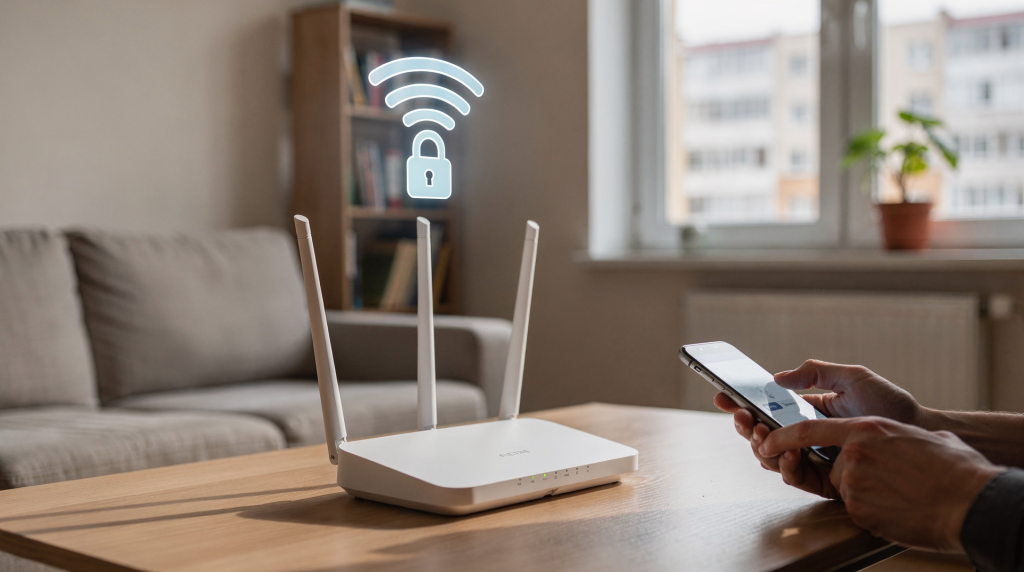
Гостевая Wi‑Fi-сеть — это не «вторая кнопка в роутере», а базовый инструмент сетевой гигиены. Если дома, в офисе или в небольшой мастерской через один роутер подключаются свои устройства, гости, телевизоры, камеры, принтеры и умная техника, отдельная гостевая сеть помогает разорвать лишние связи и снизить риск доступа к вашим данным.
На практике это выглядит так: гость приходит со смартфоном, который месяц не обновлялся, или с ноутбуком, где живёт пара «оптимизаторов» с сомнительных сайтов. Или сервисный инженер подключается к вашей сети, чтобы «быстренько посмотреть логи». Пока все находятся в одном сегменте, любой такой девайс видит то же, что видите вы: сетевые папки, NAS, веб-интерфейс роутера, сетевой принтер, камеры. Достаточно запустить простой сканер подсети — и картина внутренней сети раскрывается за пару минут.
Правильно настроенная гостевая сеть защищает не только ноутбуки и телефоны, но и внутреннюю инфраструктуру: NAS, общие папки, принтеры, камеры, админские интерфейсы роутера. Ниже — практическая схема настройки, понятная без лишней теории. Её можно пройти за пятнадцать минут, а пользы она даёт больше, чем половина «защитных» галочек в стандартной прошивке.
Зачем вообще нужна гостевая Wi‑Fi-сеть
Гость в сети — это не только сосед, который пришёл «на минутку». Это любой временный или частично доверенный пользователь:
- родственники и друзья;
- клиенты и подрядчики в офисе;
- курьеры и сервисные инженеры;
- временные сотрудники;
- устройства IoT, которые не должны видеть рабочие компьютеры.
Если пустить их в основную сеть, они часто получают доступ ко всему подряд: общим папкам, медиасерверу, принтеру, умным устройствам и даже к веб-интерфейсу роутера. В лучшем случае это неудобно — кто-то случайно удалил файл из расшаренной папки или занял канал торрентами. В худшем — утечка данных или заражение всей локальной сети: одно заражённое устройство становится плацдармом, с которого можно дотянуться до остальных.
Отдельный нюанс — устройства, о безопасности которых никто не думает годами. Умные розетки, лампы, дешёвые IP-камеры и телевизоры с прошивкой трёхлетней давности живут в вашей сети на равных с рабочим ноутбуком. Они не должны сидеть в одном сегменте с техникой, где лежат деньги, документы и пароли.
Гостевая сеть решает задачу просто: даёт интернет, но отрезает доступ к внутренним ресурсам.
Что должна делать безопасная гостевая сеть
Хорошая гостевая сеть должна:
- давать доступ только в интернет;
- не видеть устройства из основной сети;
- не давать доступ к настройкам роутера;
- иметь отдельный пароль;
- ограничивать время и количество подключений;
- быть отключаемой по расписанию, если гости бывают редко.
Если роутер умеет, полезны ещё и изоляция клиентов, ограничение скорости и отдельный VLAN. Но даже без сложных функций можно сделать сеть намного безопаснее — на большинстве бытовых моделей хватает изоляции и запрета доступа в локальную сеть.
Коротко про логику: мы не пытаемся превратить гостевой Wi‑Fi в крепость. Мы ограничиваем зону поражения. Даже если устройство гостя заражено, ему некуда пойти дальше интернета.
Базовая схема настройки
Ниже — универсальный порядок действий. Названия пунктов могут отличаться в меню TP-Link, ASUS, Keenetic, MikroTik, Huawei, Zyxel и других роутеров, но логика почти всегда одна. На MikroTik, кстати, это не одна галочка, а полноценная настройка моста и правил — если не уверены в своих силах, лучше сначала потренироваться на чём-то попроще.
1. Войдите в панель управления роутером
Откройте веб-интерфейс роутера с устройства из основной сети.
Проверьте заранее:
- включён ли HTTPS для входа в панель;
- не используется ли стандартный логин и пароль;
- есть ли обновление прошивки.
Если доступ к админке до сих пор защищён заводскими данными, сначала исправьте это. Иначе гостевая сеть не спасёт: тот, кто зашёл в панель под admin/admin, просто выключит вашу изоляцию одним кликом. Заодно убедитесь, что веб-интерфейс роутера не доступен из интернета — на многих прошивках есть опция «удалённое управление», и её лучше держать выключенной, если вы не понимаете, зачем она вам.
2. Найдите раздел гостевой сети
Обычно он называется:
- «Guest Network»;
- «Гостевая сеть»;
- «Guest Wi‑Fi»;
- «Дополнительная сеть»;
- «Изолированная сеть».
У некоторых моделей можно создать отдельную сеть для 2,4 ГГц и 5 ГГц. Если есть выбор, лучше включить обе, но с одинаковыми правилами доступа. Иначе получится классическая ситуация: на 5 ГГц гость изолирован, а на 2,4 ГГц — нет, и весь смысл теряется. Проверяйте настройки для каждого диапазона отдельно, многие прошивки хранят их независимо.
3. Создайте отдельный SSID
Назовите сеть понятно, но без лишних деталей.
Хорошие варианты:
Home-GuestOffice-GuestWiFi-Guest
Плохие варианты:
- имя и фамилия владельца;
- номер квартиры;
- название компании с полным адресом;
Guest1234, если это уже в эфире у соседей и выглядит как приглашение попробовать пароль.
Не стоит делать название слишком «умным». Слишком информативный SSID подсказывает злоумышленнику, что за сетью стоит конкретный объект. Ещё практический момент: избегайте кириллицы, эмодзи и пробелов в имени сети — часть старых телефонов и принтеров такие SSID просто не увидит, и вы потом полдня будете выяснять, почему «у всех работает, а у одного нет».
4. Поставьте отдельный пароль
Пароль гостевой сети должен отличаться от основного. Это важнее, чем кажется: если пароль одинаковый, смысл разделения теряется. Утёк один — считайте, что утекли оба.
Хороший пароль:
- длина от 12–16 символов;
- случайная комбинация букв, цифр и символов;
- не связан с адресом, телефоном или названием компании.
Плохой пароль:
12345678;guest2025;qwertyui;- номер квартиры.
Если гости бывают редко, можно хранить пароль в менеджере паролей и обновлять его раз в несколько месяцев. И не стесняйтесь выдавать доступ через QR-код — это быстрее и надёжнее, чем диктовать по буквам «эс, как доллар, но маленькая». Только не латинские буквы вместо русских в пароле: часть устройств в кириллице путается и подключиться не может.
5. Включите изоляцию клиентов
Это один из самых важных пунктов. Изоляция клиентов означает, что устройства в гостевой сети не видят друг друга напрямую.
Зачем это нужно:
- смартфон гостя не сканирует чужой ноутбук;
- заражённое устройство сложнее использовать для атаки на соседние устройства;
- уменьшается риск локального обмена файлами без вашего контроля.
Если есть опция вроде:
- «AP Isolation»;
- «Client Isolation»;
- «Wireless Isolation»;
- «Гостевая изоляция»;
— включайте её. Без изоляции вся гостовая сеть превращается в один общий тамбур: формально чужая, но с открытыми дверями между соседями.
6. Запретите доступ к локальной сети
В настройках гостевой сети обычно есть чекбокс типа:
- «Разрешить доступ к локальной сети»;
- «Allow guests to access local network»;
- «Доступ к внутренним ресурсам»;
- «Intranet access».
Эта опция должна быть выключена.
Гость должен видеть интернет, но не должен видеть:
- сетевые папки;
- NAS;
- принтеры;
- камеры;
- другие компьютеры;
- админку роутера.
Если устройство гостя может открыть 192.168.0.1 или 192.168.1.1, значит изоляция настроена неправильно. На части прошивок эта галочка спрятана в разделе «Дополнительно» или включена по умолчанию — не поленитесь найти её и проверить руками, а не по описанию в мануале.
7. Выберите безопасный тип шифрования
Ставьте только современные режимы:
- WPA2-Personal;
- WPA3-Personal;
- WPA2/WPA3 Mixed, если есть старые устройства.
Что лучше не использовать:
- WEP;
- WPA;
- смешанные режимы ради совместимости со слишком старыми устройствами, если можно этого избежать.
Для дома и малого офиса обычно достаточно WPA2-AES или WPA3. Если роутер предлагает выбор между TKIP и AES — нужен AES. WEP не «слабее», он попросту взламывается за минуты, и никакая гостевая изоляция этого не компенсирует: сначала ломают канал, потом идут внутрь.
8. Ограничьте скорость и время доступа
Если роутер позволяет, полезно поставить:
- ограничение скорости загрузки и отдачи;
- расписание работы сети;
- автоматическое выключение ночью;
- лимит по числу подключений.
Это удобно в трёх случаях:
- сетью пользуются редко;
- есть риск злоупотребления гостевым доступом;
- роутер слабый и не должен обслуживать десятки устройств одновременно.
Ограничение скорости не столько про защиту, сколько про управляемость. Но в реальности это ещё и снижает интерес к злоупотреблению сетью: качать через неё десятки гигабайт уже не так весело. А расписание, которое выключает гостевой Wi‑Fi ночью, просто сокращает время, когда сеть вообще существует — и это бесплатный плюс к безопасности.
9. Отключите WPS
WPS удобен, но в большинстве бытовых сценариев лучше держать его выключенным.
Почему:
- это упрощённый способ подключения, который расширяет поверхность атаки;
- гостям он не нужен;
- пароль и так можно выдать вручную или через QR-код.
Если WPS нужен для одного конкретного устройства, включайте его временно и потом снова отключайте. Держать эту функцию «на всякий случай» годами — примерно как оставлять ключ под ковриком: вроде удобно, а потом удивляться не стоит.
10. Проверьте доступы после настройки
После создания сети обязательно протестируйте её с телефона или ноутбука, который не входит в вашу основную сеть.
Проверьте:
- есть ли интернет;
- открывается ли панель роутера;
- видны ли домашние устройства в списке сети;
- доступен ли NAS;
- печатает ли сетевой принтер;
- видны ли камеры;
- работает ли обмен файлами между гостевыми устройствами.
Если хоть что-то из внутренней сети доступно, гостевую сегментацию нужно дорабатывать. Небольшой лайфхак: перед тестом выключите мобильный интернет на телефоне, иначе часть запросов уйдёт через сотовую сеть и результаты получите запутанные. И проверяйте не одним устройством: то, что не видит свежий iPhone, прекрасно найдёт ноутбук с Linux и командой arp -a.
Настройки, которые особенно важны в России и дома, и в офисе
Для российских условий есть несколько практических моментов.
Для квартиры или дома
Гостевая сеть полезна, если часто приходят:
- родственники;
- мастера;
- соседи;
- гости с большим количеством устройств.
Если есть умный дом, гостевую сеть лучше держать отдельно от основной. Умные лампы, розетки и камеры часто работают на слабых встроенных модулях и не должны смешиваться с рабочими ноутбуками. На практике именно эти устройства годами не получают обновлений и становятся самой дырявой частью домашней сети.
Отдельно про роутеры от провайдеров: в них гостевая сеть часто есть формально, а вот изоляция клиентов и запрет доступа в локалку отсутствуют или спрятаны так, что не найдёшь. Если так — вариантов два: попробовать обновить прошивку до актуальной версии или поставить свой роутер за операторским терминалом и строить сегментацию уже на нём.
Для малого офиса
В офисе гостевая сеть особенно важна, если бывают:
- клиенты;
- подрядчики;
- курьеры;
- временные сотрудники;
- личные устройства сотрудников, если действует BYOD.
Здесь уже недостаточно просто «дать интернет». Нужно не допустить доступа к бухгалтерии, CRM, общим папкам и принтерам, где могут лежать документы с персональными данными. Личный телефон сотрудника с непроверенными приложениями — это не то устройство, которому стоит доверять доступ к папке с договорами.
Для сервиса, магазина или мастерской
Если через Wi‑Fi подключаются кассы, терминалы, камеры и служебные телефоны, гостевая сеть не должна использоваться как свалка для всех устройств подряд.
Лучше разделить:
- основную рабочую сеть;
- гостевую сеть;
- сеть для IoT и камер, если роутер это умеет.
Кассы и терминалы точно не должны жить в гостевом сегменте — их место в рабочем контуре с отдельным паролем и без посторонних устройств рядом.
Что ещё можно сделать для усиления защиты
Ниже — дополнительные меры, которые дают хороший эффект.
| Мера | Что даёт | Насколько важно |
|---|---|---|
| Отдельный пароль для гостевой сети | Снижает риск компрометации основной сети | Высокая |
| Изоляция клиентов | Гости не видят друг друга | Высокая |
| Запрет доступа к локальной сети | Закрывает NAS, принтеры, камеры | Очень высокая |
| WPA2/WPA3 | Защищает канал от простого перехвата | Высокая |
| Отключение WPS | Убирает лишний риск | Средняя |
| Ограничение скорости | Помогает управлять нагрузкой | Средняя |
| Расписание работы сети | Снижает окно атаки | Средняя |
| Отдельный VLAN | Даёт правильную сегментацию | Очень высокая, если доступно |
Если времени мало, расставляйте приоритеты так: отдельный пароль, изоляция клиентов, запрет доступа к локальной сети, современное шифрование. Остальное — приятный бонус, который можно докрутить позже.
Типовые ошибки при настройке гостевого Wi‑Fi
Вот что чаще всего ломает всю идею.
Ошибка 1. Гостевая сеть есть, но доступ в локалку не отключён
Это самый неприятный вариант. По названию сеть гостевая, а по факту — обычная часть LAN. Проверяется только тестом.
Ошибка 2. Один и тот же пароль для всех сетей
Так теряется смысл разделения. Если пароль утёк один раз, он уже у всех.
Ошибка 3. WPS включён «на всякий случай»
Для гостевой сети это почти всегда лишнее.
Ошибка 4. Слабый пароль
Пароль вида guest2026 или homewifi123 перебирается слишком легко.
Ошибка 5. Не проверили после настройки
Никогда не считайте настройку законченной, пока не протестировали сеть с реального устройства.
Ошибка 6. Гостевая сеть раздаёт интернет через тот же сегмент, что и основная
Иногда роутер красиво рисует отдельный SSID, но внутри это почти одна и та же сеть. Тогда нужно искать VLAN, отдельный интерфейс или другой уровень изоляции.
Пошаговый чек-лист настройки
Используйте как короткую проверку перед вводом сети в эксплуатацию.
- Войти в админ-панель роутера.
- Обновить прошивку.
- Создать отдельную гостевую Wi‑Fi-сеть.
- Задать отдельное имя сети.
- Установить отдельный сложный пароль.
- Включить изоляцию клиентов.
- Запретить доступ к локальной сети.
- Выбрать WPA2-Personal или WPA3-Personal.
- Отключить WPS.
- При необходимости включить ограничение скорости.
- При необходимости задать расписание работы.
- Проверить, что сеть даёт только интернет.
- Проверить, что NAS, принтеры и другие устройства не видны.
- Сохранить резервную копию конфигурации роутера, если модель это поддерживает.
И маленькое дополнение из практики: сохраните резервную копию конфигурации не только на роутере, но и на компьютере, а рядом запишите версию прошивки и дату. Когда через год что-то отвалится, вы хотя бы поймёте, от какой конфигурации отталкиваться — вместо того чтобы восстанавливать всё по памяти.
Когда гостевой сети недостаточно
Бывает, что гостевой Wi‑Fi помогает, но не решает задачу полностью.
Его мало, если:
- в сети есть камеры, NAS и критичные рабочие устройства;
- у вас несколько сотрудников и права доступа разные;
- нужно разделить бухгалтерию, переговорные, кассы и гости;
- требуется строгая сегментация по уровням доверия.
В таких случаях нужен не просто guest Wi‑Fi, а нормальная сетевая архитектура:
- VLAN для разных групп устройств;
- отдельные правила на маршрутизаторе;
- фильтрация по MAC и по ролям, если она оправдана;
- централизованное управление точками доступа.
Для дома это обычно избыточно. Для офиса — уже часто оправдано. Разница простая: дома цена ошибки — потерянные фото и время, в офисе — документы, деньги и объяснения с клиентом, у которого что-то утекло.
FAQ
Можно ли использовать гостевую сеть для умных устройств?
Можно, но не всегда разумно. Если устройству нужен доступ к телефону, хабу или локальному серверу, гостевая изоляция может мешать. Для IoT лучше отдельная сеть с понятными правилами доступа.
Почему гости подключаются, но не видят принтер?
Потому что так и должно быть, если сеть настроена правильно. Гостевая сеть обычно должна давать только интернет.
Можно ли скрыть SSID гостевой сети?
Можно, но это не даёт серьёзной защиты. Безопасность строится на пароле, шифровании и сегментации, а не на «скрытии имени».
Нужен ли отдельный роутер для гостевой сети?
Обычно нет. Большинство современных роутеров умеют делать гостевую сеть и без дополнительного оборудования. Отдельный роутер нужен только при сложной архитектуре.
Что важнее: отдельный пароль или изоляция?
Оба пункта важны, но изоляция и запрет доступа к локальной сети критичнее. Без них гостевая сеть часто остаётся просто красивым названием.
Как часто менять пароль гостевой сети?
Если сеть используется регулярно, разумно менять пароль раз в несколько месяцев или после заметного числа гостей. Если доступ выдаётся редко, можно обновлять его по необходимости.
Вывод
Гостевая Wi‑Fi-сеть — это не косметическая функция, а реальный барьер между вашими данными и чужими устройствами. Минимально безопасная настройка включает отдельный SSID, отдельный пароль, изоляцию клиентов, запрет доступа к локальной сети и современное шифрование.
Если сделать это один раз правильно, вы получите простую и рабочую схему: гости выходят в интернет, а ваша внутренняя сеть остаётся внутри. Именно так и должна выглядеть нормальная цифровая гигиена — без лишней сложности, но с понятной защитой там, где она действительно нужна.