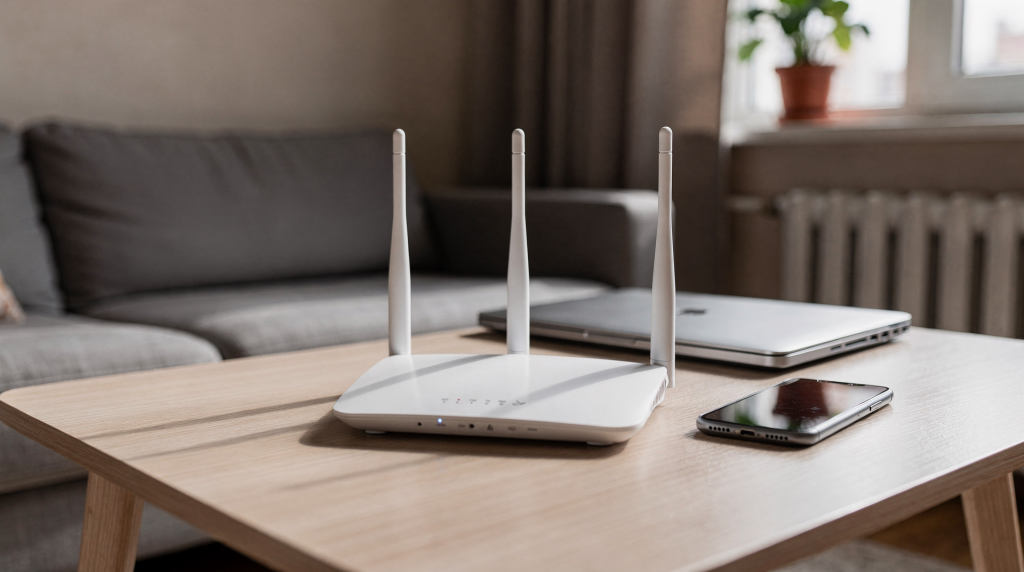
Роутер — это не просто коробка с лампочками, а главный вход в домашнюю или офисную сеть. Если оставить его с настройками «как из коробки», злоумышленник может перехватить трафик, подсмотреть пароли, подменить DNS или полностью взять сеть под контроль. За годы работы с железом я не раз видел, как из-за одного упущенного пункта люди теряли доступ к своим камерам, а бухгалтерия переставала открывать сайт банка — потому что DNS тихо подменили на фишинговый. Ниже — практический разбор, что нужно настроить в первую очередь, чтобы закрыть самые частые дыры без лишней сложности.
Почему роутер часто становится слабым звеном
Многие представляют атаку как направленный взлом с зелёными строчками кода, но реальность проще и опаснее: автоматические сканеры ищут роутеры с дефолтными паролями, открытыми портами и старыми прошивками. Один инцидент, с которым я разбирался: злоумышленник проник в сеть через UPnP, дыру в прошивке трёхлетней давности, и за ночь зашифровал файлы на всех компьютерах, включая резервный диск, подключённый по USB. А причина — забыли отключить удалённый доступ и не обновили прошивку.
Роутер особенно опасен тем, что одна ошибка влияет сразу на всех:
- все устройства в сети получают риск вместе с ним;
- можно незаметно подменить сайты и перенаправить пользователя на фишинговые страницы;
- пароль от Wi‑Fi открывает доступ не только к интернету, но и к локальным устройствам;
- через скомпрометированный роутер можно атаковать NAS, принтеры, камеры, рабочие ПК.
Что нужно сделать в первую очередь
Если нет времени читать всю статью, запомните этот минимум. Я сам проверяю по нему роутеры клиентов, когда приезжаю на аудит — этого достаточно, чтобы спать спокойно в 90% случаев:
- смените стандартный пароль администратора;
- обновите прошивку роутера;
- включите WPA2‑AES или WPA3 для Wi‑Fi;
- отключите WPS;
- проверьте, выключен ли удалённый доступ к админке из интернета;
- задайте сильный пароль сети Wi‑Fi;
- уберите старые и ненужные устройства из списка подключений.
Базовая защита роутера: пошаговая настройка
1. Смените логин и пароль администратора
По умолчанию у многих моделей логин и пароль одинаковые или очень простые. Это первое, что проверяют сканеры и боты. Помню случай: в офисе стоял роутер с паролем admin123, и через него увели базу клиентов — злоумышленник просто подключился по Wi-Fi и зашёл в админку, сменил пароль Wi-Fi и потребовал выкуп. Банально? Да. Но работает. После этого я всегда настраиваю пароль администратора длиной не менее 16 символов, сгенерированный менеджером паролей.
Что делать:
- зайдите в веб-интерфейс роутера;
- найдите раздел администрирования или системных настроек;
- смените пароль администратора на длинный и уникальный;
- если есть возможность, смените и логин, а не только пароль.
Хороший пароль:
- не короче 14–16 символов;
- содержит буквы разного регистра, цифры и символы;
- не связан с названием модели, адресом, фамилией или номером телефона.
Плохие варианты:
- admin123;
- password;
- qwerty;
- название Wi‑Fi сети + 2026.
2. Обновите прошивку
Прошивка — это операционная система роутера. Если не обновлять, дыры в безопасности копятся, и однажды через них легко войти, как через незапертую дверь. Уязвимости в прошивках находят постоянно, и именно через них часто получают доступ к устройству.
Как действовать:
- проверьте текущую версию прошивки в настройках;
- сравните её с последней версией на сайте производителя;
- установите обновление только из официального источника;
- после обновления перезагрузите устройство и проверьте, что настройки сохранились.
Если роутер старый и обновления давно не выходят, это тревожный знак. В таком случае стоит подумать о замене: безопасность устройства без поддержки быстро деградирует.
3. Используйте WPA2‑AES или WPA3
Тип шифрования Wi‑Fi напрямую влияет на то, насколько легко перехватить трафик или подобрать пароль. Я до сих пор встречаю сети с WEP — это всё равно что закрыть дверь на щеколду из спички.
Что выбрать:
- WPA3 — лучший вариант, если устройства его поддерживают;
- WPA2‑AES — нормальный и до сих пор надёжный вариант;
- WPA/WEP — устарели и должны быть отключены.
Важно:
- не используйте смешанные режимы без необходимости;
- если сеть предлагает выбор между TKIP и AES, выбирайте AES;
- не оставляйте открытый Wi‑Fi без пароля, если это не гостевая сеть с ограничениями.
4. Отключите WPS
WPS задумывался как удобная кнопка «быстрый вход», но на практике это скорее кнопка «быстрый вход для злоумышленника». Через него PIN-код подбирается атаками вроде Pixie Dust, и я ни разу не видел, чтобы домашнему пользователю он был нужен постоянно.
Почему это важно:
- WPS может быть удобной целью для перебора;
- через него злоумышленники иногда получают доступ к Wi‑Fi быстрее, чем через обычный пароль;
- большинству пользователей WPS не нужен постоянно.
Отключите WPS в настройках Wi‑Fi и включайте только если действительно понимаете, зачем он нужен.
5. Поменяйте имя сети, но без лишней информации
SSID — это имя вашей Wi‑Fi сети. Оно само по себе не даёт доступ, но помогает злоумышленнику понять модель роутера, место установки или даже провайдера. Это как табличка на двери: не пишите на ней «квартира Ивановых, замок фирмы TP-Link».
Что лучше:
- нейтральное имя без адреса и фамилии;
- без названий квартиры, офиса, компании;
- без указания модели роутера.
Что не стоит использовать:
- Ivanov_5G;
- Home_MGTS_Office;
- TP-Link-AX23_Office.
Скрывать SSID обычно не нужно: это не даёт серьёзной защиты и иногда создаёт неудобства с подключением. Лучше сосредоточиться на сильном пароле и шифровании.
Настройки, которые часто забывают, но они важны
Отключите удалённое управление из интернета
Удалённый доступ к админке — удобная функция, но если она не нужна, её лучше выключить. Иначе интерфейс роутера будет доступен извне, а значит появится дополнительная поверхность атаки. Сколько раз я видел открытый порт 8080 с формой входа в админку, доступной из любого уголка интернета — это всё равно что оставить ключ под ковриком с надписью «ключ здесь».
Проверьте:
- включён ли Remote Management;
- открыт ли доступ к панели управления через WAN;
- можно ли заходить в админку только из локальной сети.
Если удалённое управление действительно нужно, ограничьте его:
- только по VPN;
- только с конкретных IP-адресов;
- с отдельным длинным паролем.
Отключите UPnP, если оно не требуется
UPnP позволяет устройствам автоматически открывать порты. Это как автоматический швейцар, который открывает дверь любому, кто попросит. Я рекомендую отключать его по умолчанию, особенно если в сети есть IoT-устройства, которые могут быть взломаны.
Когда UPnP можно отключать:
- дома нет игровых приставок, которым это нужно;
- нет сервисов, которые сами должны пробрасывать порты;
- вы не уверены, зачем эта функция включена.
Если отключение ломает нужный сервис, оставьте UPnP только осознанно, а не «на всякий случай».
Проверьте список подключённых устройств
Это один из самых простых и полезных способов контроля. Однажды я обнаружил в сети клиента три чужих ноутбука, которые подключались к Wi-Fi через подобранный WPS-пин. Простая проверка раз в месяц сэкономила бы нервы.
Что искать:
- неизвестные телефоны, ноутбуки, ТВ-приставки;
- устройства с непонятными именами;
- лишние старые клиенты, которых давно нет в сети.
Если есть сомнения:
- временно смените пароль Wi‑Fi;
- переподключите только нужные устройства;
- удалите лишние записи из списка доверенных.
Разделите основную и гостевую сеть
Если роутер поддерживает гостевую сеть, используйте её для посетителей и бытовой техники, которой не нужен доступ к вашим файлам. Это как отдельная комната для гостей, куда не пускают в спальню. Гостевая сеть без доступа к локальным ресурсам — железное правило для меня с тех пор, как умная лампочка попыталась достучаться до NAS.
Хорошая практика:
- основная сеть — для рабочих ПК, телефона, NAS;
- гостевая — для гостей, ТВ, умных ламп, временных устройств;
- гостевая сеть без доступа к локальным ресурсам.
Это снижает риск, что случайно заражённый смартфон получит доступ к домашнему серверу или компьютеру.
Мини-чек-лист безопасности роутера
Этот чек-лист я составил после десятка аудитов малого бизнеса. Пройдитесь по нему — займёт от силы 5 минут, а пользы больше, чем от годовой подписки на антивирус:
- сменён ли пароль администратора;
- выключен ли удалённый доступ из интернета;
- установлена ли актуальная прошивка;
- включён ли WPA2‑AES или WPA3;
- отключён ли WPS;
- выключен ли UPnP, если он не нужен;
- есть ли гостевая сеть;
- проверен ли список подключённых устройств;
- не использует ли сеть простой пароль;
- не указаны ли в имени сети личные данные.
Таблица: что менять и зачем
Для наглядности свёл главное в таблицу, которую сам использую при первичной настройке:
| Настройка | Что делать | Зачем это нужно |
|---|---|---|
| Пароль администратора | Сменить на уникальный и длинный | Закрыть вход в панель управления |
| Прошивка | Обновить до актуальной версии | Убрать известные уязвимости |
| WPA-режим | Включить WPA3 или WPA2‑AES | Защитить Wi‑Fi от взлома |
| WPS | Отключить | Убрать слабое место в подключении |
| Remote Management | Выключить, если не нужен | Не открывать админку в интернет |
| UPnP | Отключить без необходимости | Не давать приложениям самовольно открывать порты |
| Гостевая сеть | Включить отдельно | Изолировать гостей и бытовые устройства |
Типовые ошибки, из-за которых роутер остаётся уязвимым
«У меня сложный пароль Wi‑Fi, этого достаточно»
Нет. Если пароль администратора остался стандартным, злоумышленник может сменить настройки, открыть доступ или подменить DNS. Ко мне обращался клиент с паролем из 20 символов на Wi‑Fi, но админка была открыта с дефолтным admin/admin. Результат: угнали трафик, подменили DNS на фишинговый, а клиент неделю не мог понять, почему банковский сайт выглядит иначе.
«Роутер новый, значит безопасный»
Не всегда. Новый роутер может прийти с уязвимой прошивкой, включённым WPS или небезопасными заводскими настройками. Я всегда обновляю прошивку прямо из коробки — это как сразу поменять замки в новой квартире.
«Удалённый доступ нужен на всякий случай»
Если вы не используете его постоянно, он только расширяет поверхность атаки. Без необходимости такую функцию лучше выключить. Это как держать открытое окно на первом этаже — вдруг пригодится, но скорее привлечёт незваных гостей.
«Скрытая сеть — это защита»
Скрытый SSID не спасает от серьёзного взлома. Пароль, шифрование и обновления важнее. Я видел скрытые сети, которые ломали за минуты, потому что внутри них стоял WEP и пароль 12345678.
«Если интернет работает, значит всё в порядке»
Работающий интернет не означает, что сеть защищена. Подмена DNS, несанкционированный вход в админку и утечки трафика могут долго оставаться незаметными. Однажды я обнаружил ботнет-трафик на роутере, который уже полгода использовали для DDoS-атак, и владелец ни о чём не подозревал.
Что сделать дополнительно, если нужна более серьёзная защита
Настройте отдельную сеть для умного дома
Камеры, розетки, датчики и телевизоры часто защищены хуже, чем ноутбук или смартфон. Лучше держать их в отдельном сегменте сети. Если роутер поддерживает VLAN — отлично, если нет — хотя бы гостевая сеть без доступа к локальным ресурсам. Я изолирую IoT-устройства всегда, потому что их редко обновляют, и через них легко проникнуть глубже.
Ограничьте доступ к админке по локальному IP
Если роутер это умеет, разрешите вход в панель управления только с одного конкретного устройства или из локальной подсети. Это как закрыть серверную на ключ и выдать дубликат только проверенному админу. Резко сокращает поверхность атаки.
Периодически меняйте Wi‑Fi пароль
Это особенно полезно после визита гостей, подрядчиков или при подозрении на утечку. Я рекомендую смену раз в полгода-год, а также после любой ситуации, где пароль мог утечь — например, когда его диктовали по телефону или вводили на чужом устройстве.
Следите за DNS-настройками
Если DNS на роутере изменили без вашего ведома, сайты могут открываться не туда, куда нужно. После любых подозрительных событий проверьте DNS-серверы вручную. Я раз столкнулся с тем, что злоумышленник прописал DNS мошеннического сервера, и все запросы к онлайн-банку уходили на подставную страницу. Заметили случайно, когда клиент пожаловался, что сайт «странно выглядит».
Как понять, что роутер уже могли взломать
Тревожные признаки:
- настройки меняются сами;
- появляется неизвестный DNS;
- Wi‑Fi пароль перестаёт работать без причины;
- в списке клиентов есть чужие устройства;
- админка открывается с незнакомыми параметрами;
- интернет ведёт себя странно, а сайты открываются с задержкой или редиректами.
Что делать:
- отключить роутер от интернета;
- зайти в настройки и проверить ключевые параметры;
- сменить пароль администратора и Wi‑Fi;
- обновить прошивку;
- при серьёзных подозрениях выполнить сброс к заводским настройкам и настроить всё заново.
Пошаговый план на 15 минут
Именно столько у меня в среднем уходит на настройку роутера для родственников. Пункты простые, но каждый закрывает серьёзный вектор атаки:
- Зайти в админку роутера.
- Сменить пароль администратора.
- Проверить и обновить прошивку.
- Выключить WPS.
- Поставить WPA2‑AES или WPA3.
- Сменить пароль Wi‑Fi на длинный и уникальный.
- Отключить удалённое управление из интернета.
- Проверить UPnP.
- Посмотреть список подключённых устройств.
- Настроить гостевую сеть, если она нужна.
Вывод
За годы работы я вывел простое правило: дисциплина в мелочах заменяет дорогие корпоративные системы. Если убрать стандартные пароли, обновить прошивку, отключить лишние функции и настроить нормальное шифрование Wi‑Fi, вы закроете большую часть бытовых сценариев взлома. Для дома и малого офиса этого обычно достаточно, чтобы роутер перестал быть слабым звеном и стал нормальным элементом защищённой сети. И помните: резервная копия без продуманной схемы хранения — это бомба замедленного действия, но об этом поговорим в другой раз.
FAQ
Нужно ли менять пароль Wi‑Fi, если он и так сложный?
Да, если пароль давно не менялся или им пользовались посторонние. Я рекомендую обновлять раз в полгода-год и после визита ремонтных бригад, а также после любых подозрительных подключений смена обязательна.
Какой режим безопасности выбрать: WPA2 или WPA3?
Если все устройства поддерживают WPA3, выбирайте его. Если нет — WPA2‑AES остаётся хорошим и практичным вариантом. На старом оборудовании, которое поддерживает только WPA, пора задуматься о замене.
Стоит ли скрывать SSID?
Обычно нет. Это почти не повышает безопасность, но может добавить проблем с подключением. Лучше потратить время на более эффективные меры — смену пароля и обновление прошивки.
Что важнее: сильный пароль или обновление прошивки?
Оба пункта важны. Сильный пароль защищает от простого входа, а прошивка закрывает уязвимости в самом устройстве. Нельзя жертвовать одним ради другого — у злоумышленника и так есть из чего выбрать.
Можно ли использовать один пароль для роутера и Wi‑Fi?
Не стоит. Пароль администратора и пароль сети должны быть разными. Если кто-то узнает пароль от Wi‑Fi (например, вы его дали гостю), он не должен автоматически получать доступ к настройкам роутера.
Как часто нужно проверять настройки роутера?
Минимум раз в несколько месяцев и обязательно после обновления, подозрительных сбоев или визита сторонних людей, которые могли иметь доступ к сети. Я обычно ставлю напоминание в календаре каждые три месяца — быстрый осмотр админки занимает меньше времени, чем восстановление после взлома.