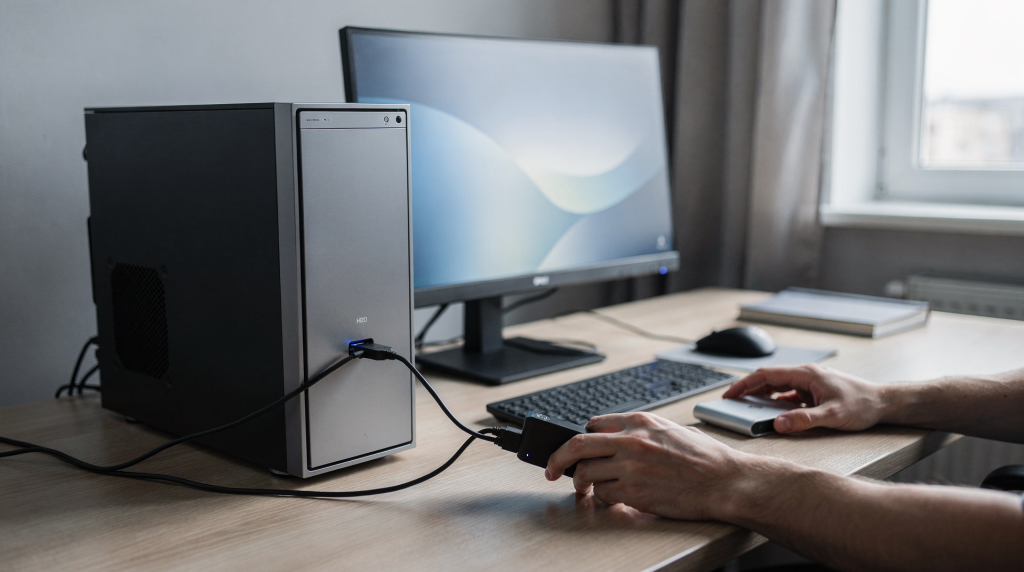
Когда Windows начинает работать нестабильно, драйверы конфликтуют, а после очередного обновления система не загружается, обычной копии файлов уже недостаточно. За годы работы с серверами и пользовательскими машинами я не раз восстанавливал компьютеры после таких ситуаций, и скажу прямо: образ системы — это то, что отделяет полчаса спокойной процедуры от нескольких дней грязной работы. По сути, это полная копия Windows вместе с установленными программами, настройками и загрузочной средой, которая позволяет откатиться в рабочее состояние даже при полностью убитой системе.
В этой статье разберём, что такое образ системы, чем он отличается от простого копирования файлов, как создать его встроенными средствами Windows и с помощью сторонних программ, а также как хранить резервные копии так, чтобы они действительно спасали, а не лежали «для галочки». Всё, о чём пойдёт речь, — не теория, а практика, которую я отшлифовал на десятках аварийных восстановлений.
Что такое образ системы и зачем он нужен
Образ системы — это снимок состояния диска или раздела на определённый момент времени. Когда я только начинал заниматься ремонтом серверов в хостинг-провайдере, мы называли это «золотым образом»: один раз настроил машину, снял копию — и потом разворачиваешь её за полчаса вместо того, чтобы снова ставить ОС, драйверы и софт. Сейчас та же логика работает и на домашних ПК. В образ обычно входят:
- сама Windows;
- установленные программы;
- драйверы;
- системные настройки;
- учётные записи;
- загрузочные записи.
Проще говоря, это не папка с документами, а полная копия рабочего компьютера. Если Windows перестала загружаться, вы можете вернуть её в тот же вид, в каком она была на момент создания образа.
Когда образ системы особенно полезен
- после чистой установки Windows и набора нужных программ — это ваша точка возврата, от которой всегда можно оттолкнуться;
- перед крупным обновлением системы — я лично видел, как после февральского апдейта Windows 10 в 2023 году у клиентов отваливались сетевые драйверы, и только образ спас ситуацию;
- перед заменой накопителя — когда переезжаете с HDD на SSD, образ снимает головную боль с переносом системы;
- перед экспериментами с драйверами, реестром, разметкой диска — тут без комментариев: один неверный ключ в реестре, и загрузчик может уйти в небытие;
- если на компьютере есть рабочая конфигурация, которую нельзя долго настраивать заново — например, стенд с настроенным ПО для бухгалтерии, где каждый модуль привязан к конкретной версии библиотек;
- если вы обслуживаете несколько одинаковых ПК — в офисе или учебном классе образ позволяет тиражировать настройку без ручной работы.
Чем образ системы отличается от обычного резервного копирования
Это ключевой момент, который многие путают, пока не попадут в аварию. Обычное копирование файлов спасает ваши документы, фото, архивы — то есть данные. Образ спасает саму машину в сборе: операционную систему, софт, реестр, загрузчик. Если провести аналогию с ремонтом автомобиля, то файловый бэкап — это сохранение груза из кузова, а образ системы — это возможность откатить весь автомобиль к заводским настройкам или к состоянию «после планового ТО».
| Параметр | Образ системы | Копирование файлов |
|---|---|---|
| Что сохраняет | Вся ОС, программы, настройки, загрузка | Только выбранные файлы и папки |
| Восстановление | Возвращает ПК к предыдущему состоянию | Возвращает только данные |
| Скорость восстановления | Обычно выше при сбое системы | Подходит для документов, фото, архивов |
| Гибкость | Меньше, но быстрее при аварии | Больше для повседневной защиты данных |
Если коротко: образ системы нужен для восстановления компьютера, а обычный бэкап — для защиты ваших данных. В идеале нужны оба, потому что потеря работоспособности машины и потеря документации — это две разные катастрофы.
Что лучше: встроенный инструмент Windows или сторонняя программа
В Windows есть встроенный механизм создания образа, уходящий корнями ещё в Windows 7. Он работает, но, честно говоря, за последние десять лет я ни разу не видел, чтобы Microsoft его серьёзно развивала. Для домашнего ПК или редкого аварийного сценария его может хватить. Для регулярной работы я чаще рекомендую специализированные программы, потому что они дают контроль и предсказуемость — а в бэкапах это главное.
Встроенные средства Windows
Плюсы, которые видны сразу:
- не нужно ставить отдельное ПО — всё уже есть в системе;
- подходит для базового восстановления на том же железе;
- создаёт образ системного диска в привычном интерфейсе панели управления.
Но минусы, с которыми я сталкивался лично, перевешивают:
- ограниченная гибкость: нет инкрементальных копий, нет удобного планировщика, нельзя тонко исключать папки;
- неудобное управление копиями — система не предупреждает, когда место заканчивается, а старые образы иногда просто перезаписываются без спроса;
- слабая автоматизация — расписание есть, но оно работает по принципу «как повезёт»: несколько раз у клиентов задания просто не запускались после обновлений;
- не всегда удобно восстанавливать на другое железо — после переноса образа на новый ПК могут вылезти проблемы с драйверами контроллера диска;
- функция выглядит как «наследие прошлого» — Microsoft сама рекомендует использовать сторонние инструменты для серьёзного резервного копирования.
Сторонние программы
Из того, с чем я работал чаще всего:
- Acronis;
- Macrium Reflect;
- Veeam Agent;
- AOMEI Backupper;
- EaseUS Todo Backup.
Плюсы, которые лично для меня критичны:
- расписания с гибкой настройкой — можно запускать копирование по событию, а не только по времени;
- инкрементальные и дифференциальные копии — после полного образа сохраняются только изменения, что экономит место и время;
- проверка целостности после создания — я всегда включаю эту опцию, потому что битый бэкап хуже отсутствия бэкапа: он создаёт иллюзию защищённости;
- загрузочные флешки для восстановления — создаются в пару кликов и реально работают на голом железе;
- работа с разными дисками и сценариями — от клонирования до восстановления на виртуальную машину;
- удобное восстановление на «голое» железо — когда нет ни одной рабочей ОС, а есть только пустой диск.
Минусы, о которых стоит знать заранее:
- нужно разобраться с интерфейсом — но обычно хватает получаса, чтобы освоить базовые сценарии;
- часть функций может быть в платной версии — например, шифрование или синхронизация с облаком.
Как создать образ системы встроенными средствами Windows
Ниже — рабочий способ для Windows 10 и Windows 11, если вам нужен именно системный образ без установки сторонних утилит. Сам я пользуюсь этим методом редко, но для разовой операции он вполне приемлем.
Шаг 1. Подготовьте место для хранения
Первое и самое важное правило, которое я вдалбливаю всем клиентам: образ системы нельзя хранить на том же диске, который вы собираетесь защищать. Если диск умрёт физически — а я видел, как SSD отказывали без предупреждения за секунду — копия тоже исчезнет. Для хранения подойдут:
- внешний жёсткий диск — дёшево, сердито и места много;
- отдельный SSD/HDD внутри системного блока — лучше, чем ничего, но при краже или пожаре вы теряете всё;
- сетевое хранилище (NAS) — удобно для автоматизации, но требует настройки прав и защиты от шифровальщиков;
- другой физический диск в системе — как временный вариант сойдёт, но не как единственная копия.
Важно: для критичных данных не храните образ только на одном носителе. Я потерял счёт случаям, когда клиент думал, что внешний диск — это надёжно, а потом ронял его со стола или он просто переставал определяться через год лежания на полке.
Шаг 2. Откройте инструмент резервного копирования
В Windows это делается через Панель управления → Резервное копирование и восстановление (Windows 7). Да, название отсылает к старой системе, но инструмент до сих пор работает в Windows 10 и 11 — правда, Microsoft может в любой момент его убрать, поэтому я не стал бы строить на нём долговременную стратегию бэкапов.
Шаг 3. Выберите создание образа системы
Система предложит выбрать место хранения: на жёстком диске, на DVD или в сетевой папке. Для современных задач логичнее выбирать внешний диск или сетевое хранилище — DVD-диски я не видел в реальной работе уже лет пять, и объёмов они дают недостаточно для современных Windows с набором софта.
Шаг 4. Подтвердите разделы для включения
Обычно Windows автоматически добавляет системный раздел, раздел EFI, раздел восстановления и диск C:. Если у вас есть отдельный раздел с программами или рабочими файлами, проверьте, нужен ли он в образе. Но советую не превращать системный образ в склад всего подряд — для файлов лучше делать отдельные бэкапы, они легче и быстрее восстанавливаются.
Шаг 5. Запустите создание резервной копии
Процесс может занять от нескольких минут до нескольких часов — зависит от объёма данных и скорости диска. Один нюанс: встроенный инструмент не показывает прогресс в реальном времени с точностью до минуты, а иногда и вовсе молча зависает. Поэтому после завершения лучше сразу проверить, что образ действительно создан — открыть целевой диск и убедиться, что файлы на месте и их размер не нулевой.
Как создать образ системы через стороннюю программу
Если вам нужен более надёжный и удобный вариант, сторонние решения обычно практичнее. Я лично работаю с Veeam Agent для серверных машин и с Macrium Reflect для домашних и офисных ПК — обе показали себя стабильно за годы использования. Логика у большинства программ похожая, поэтому приведу типовой сценарий.
Типовой сценарий создания образа
- Установите программу резервного копирования — выбирайте ту, с интерфейсом которой готовы разобраться, потому что бэкап должен быть понятным, а не магией.
- Подключите внешний диск или выберите сетевое хранилище — обязательно проверьте, что диск определяется и доступен для записи, потому что сюрприз в виде отвалившегося USB в момент создания образа неприятен.
- Выберите системный диск или разделы Windows — программа обычно сама подсвечивает нужные разделы, включая EFI и скрытые служебные.
- Укажите режим создания полной копии — для первого бэкапа это обязательно, потом можно настроить инкрементальные.
- Включите сжатие, если доступно — экономит место, но незначительно замедляет процесс; на современных машинах разница почти незаметна.
- Настройте расписание, если нужен автоматический бэкап — например, раз в неделю или раз в месяц в зависимости от частоты изменений.
- Создайте загрузочную флешку для восстановления — это не опция, а обязательный шаг, без которого образ может оказаться бесполезным в день катастрофы.
- Проверьте, что образ открывается и виден в программе — потратьте пару минут, чтобы убедиться в целостности.
Что важно настроить сразу
После установки программы не откладывайте эти настройки, потому что потом о них легко забыть:
- Планирование: чтобы копия создавалась регулярно, а не тогда, когда вы вспомнили о ней раз в полгода;
- Проверку после создания: программа сама проверит контрольные суммы и сообщит, если файл образа повреждён — эта опция спасла меня как минимум трижды, когда диск для бэкапов начал «сыпаться»;
- Шифрование: если бэкап хранится на внешнем носителе или в сети, без шифрования его может прочитать кто угодно — а при краже ноутбука вместе с внешним диском это становится катастрофой;
- Разделение копий: не держите всё в одном месте — правило, которое я повторяю постоянно;
- Загрузочный носитель: без него восстановление может превратиться в квест с поиском второго компьютера и установочной флешки.
Какой носитель выбрать для хранения образа
Выбор хранилища влияет на надёжность не меньше, чем сама программа. Я перепробовал разные схемы и пришёл к простой таблице приоритетов.
| Носитель | Плюсы | Минусы | Когда подходит |
|---|---|---|---|
| Внешний HDD | Дёшево, много места | Медленный, уязвим к ударам | Домашний бэкап, архив |
| Внешний SSD | Быстро, компактно | Дороже | Частые образы, рабочие ПК |
| NAS | Удобно, можно автоматизировать | Требует настройки сети и прав доступа | Офис, домашняя сеть |
| Второй внутренний диск | Быстро и просто | При пожаре, краже или скачке питания можно потерять всё | Дополнительная копия, не основная |
| Облако | Защита от локальной аварии | Медленно и дорого для образов | Критичные данные, отдельные копии |
Практическое правило
Для системы я рекомендую иметь минимум три точки опоры: один локальный быстрый образ для срочного восстановления (например, на втором внутреннем диске или внешнем SSD), одну копию на внешнем или сетевом носителе, и по возможности ещё одну копию вне помещения — в облаке или на диске, который хранится у родственников или в сейфе. Это уже приближается к стратегии 3-2-1: три копии, два разных типа носителей, одна копия вне основной площадки. Да, звучит параноидально, но когда в 2018 году у клиента в офисе прорвало трубу и затопило и компьютер, и внешний диск, лежавший рядом, — только облачная копия спасла полгода бухгалтерской базы.
Как часто создавать образ системы
Частота зависит от того, насколько динамично меняется ваш компьютер. Образ — это не «сделал один раз и забыл навсегда». Я обычно объясняю клиентам так: представьте, что компьютер сломался прямо сейчас, и вы восстанавливаетесь из образа трёхмесячной давности. Сильно ли вы отстанете по версиям программ, настройкам и обновлениям безопасности? Если да — копии нужно делать чаще.
Подходящие сценарии
- Домашний ПК — после чистой установки и затем раз в 1–3 месяца, если вы не ставите активно новый софт и не экспериментируете с драйверами;
- Рабочий ноутбук — после настройки рабочего окружения и перед каждым крупным обновлением, плюс раз в месяц по расписанию;
- Офисный компьютер — после стандартизации конфигурации и далее по расписанию раз в неделю или раз в две недели, особенно если на машине стоит специфичный софт;
- Тестовая машина — перед каждым экспериментом, без вариантов.
Если вы регулярно ставите программы, меняете драйверы или работаете с критичной средой — например, с банковскими клиентами или САПР — старый образ теряет ценность уже через пару недель. Расписание бэкапов должно быть жёсткой привычкой, а не разовой акцией.
Что обязательно проверить перед созданием образа
Перед бэкапом имеет смысл навести порядок. Это экономит место, снижает риск ошибок и гарантирует, что вы сохраните чистую систему, а не цифровой хлам, который потом придётся разгребать.
Чек-лист перед созданием образа
- удалить временные файлы — встроенная утилита «Очистка диска» справляется отлично;
- очистить корзину — удивлюсь, если вы не найдёте там гигабайт лишнего;
- удалить ненужные программы — особенно пробные версии и старый софт, который висит мёртвым грузом;
- проверить диск на ошибки — chkdsk или фирменная утилита производителя (у всех крупных вендоров они есть, и они точнее встроенной);
- убедиться, что накопитель назначения исправен — хотя бы просмотреть SMART-параметры;
- отключить лишние USB-устройства — флешки, принтеры, веб-камеры, чтобы они не попали в образ как сюрприз;
- закрыть тяжёлые процессы — особенно игры и редакторы видео, которые могут висеть в фоне и создавать открытые файлы;
- проверить свободное место — и на исходном, и на целевом диске;
- убедиться, что батарея ноутбука заряжена или подключено питание — потеря питания во время создания образа почти гарантированно убивает его целостность.
Почему это важно
Если в образ попадёт система в «мусорном» состоянии, вы потом восстановите не только Windows, но и все её проблемы: фрагментированный реестр, полуживой софт и забытые вредоносные расширения браузера. Резервная копия не лечит плохую конфигурацию — она лишь сохраняет её. Это я говорю как человек, который однажды восстановил клиенту образ с трояном, потому что тот «не успел просканировать систему перед бэкапом».
Как восстановить систему из образа
Создать образ — полдела. Важно заранее понимать, как вы будете его возвращать. По моему опыту, паника в момент сбоя — плохой советчик, поэтому я всегда требую от клиентов хотя бы раз пройти процедуру восстановления в спокойной обстановке, чтобы в день аварии действовать на автомате.
Базовый сценарий восстановления
- Подключите носитель с образом.
- Загрузитесь с флешки восстановления или установочного носителя (загрузочная флешка, которую вы сделали в хорошие времена).
- Выберите восстановление системы из образа — интерфейс зависит от программы, но логика общая.
- Укажите нужную резервную копию — обратите внимание на дату и время, чтобы не восстановить старую версию.
- Проверьте, на какой диск будет выполнено восстановление — это критично, потому что по умолчанию программа может предложить не тот диск, который вы ожидаете.
- Запустите процесс и не прерывайте его — даже если кажется, что система зависла; восстановление образа на медленном HDD может занять часы.
- После завершения проверьте загрузку Windows — выньте загрузочную флешку и дайте системе стартовать.
Важный нюанс
При восстановлении образа диск назначения обычно полностью перезаписывается. Если на нём есть актуальные файлы, они будут уничтожены. Это одна из самых частых ошибок, которую я видел: пользователь пытается «вернуть систему, но оставить документы», а в итоге затирает и то и другое. Поэтому перед восстановлением всегда извлекайте с целевого диска всё ценное в отдельный носитель.
Типичные ошибки при создании образа системы
За годы практики я накопил целую коллекцию граблей, на которые наступают и новички, и опытные пользователи. Вот самые опасные.
1. Хранение копии на том же диске
Если системный диск выйдет из строя — а у SSD есть неприятная особенность умирать мгновенно, без предварительных симптомов — копия исчезнет вместе с ним. Это даже не ошибка, это гарантированный путь к потере данных.
2. Отсутствие проверки целостности
Многие создают образ и успокаиваются. А потом выясняется, что архив повреждён из-за сбоя питания во время создания или из-за дефекта на целевом диске. Проверка после создания — не формальность, а страховка. Я лично попал в ситуацию, когда внешний диск с бэкапами начал «сыпаться», и только регулярная верификация помогла заметить проблему до того, как понадобилось восстановление.
3. Редкое обновление копий
Старый образ Windows может быть бесполезен после серии обновлений, установки софта и изменения драйверов. Однажды ко мне обратился клиент, у которого образ был двухлетней давности: после восстановления система не могла загрузиться, потому что обновления безопасности за это время изменили структуру загрузчика, а старый образ этого не учитывал. Пришлось ставить Windows заново.
4. Отсутствие загрузочной флешки
Если система не запускается, а инструмента восстановления под рукой нет, образ становится просто файлом на диске, который нечем открыть. Создание загрузочного носителя — это не рекомендация, а обязательный шаг, который должен выполняться сразу после первого образа.
5. Хранение бэкапа без защиты
Если резервная копия лежит на сетевом ресурсе или внешнем диске без шифрования и ограничений доступа, шифровальщик может добраться и до неё. Я видел такое: злоумышленники специально ищут файлы с расширениями .vhd, .vhdx, .tib, .mrimg, потому что знают — внутри может быть вся система.
Как защитить образ системы от шифровальщиков
Это особенно важно сейчас: программы-вымогатели часто ищут не только активные данные, но и бэкапы. Я консультировал несколько компаний после атак, и во всех случаях шифровальщик добирался до резервных копий, потому что те лежали в открытом доступе.
Что делать
- хранить резервные копии на отключаемом носителе — физически отключаемом, а не просто «диск Е:, который всегда виден в системе»;
- использовать отдельный NAS с ограничением прав доступа — разделяйте учётные записи: для бэкапа одна, для повседневной работы другая, с разными паролями;
- включить шифрование хранилища — BitLocker для внешних дисков или встроенное шифрование в программах типа Acronis;
- не держать подключённый диск постоянно — это правило, которое я ввёл для себя: внешний диск для бэкапов подключается только на время создания копии и сразу отключается;
- ограничить доступ к папке с образами на уровне файловой системы — минимум прав для учётной записи, из-под которой работает шифровальщик;
- делать офлайн-копию — диск, который лежит в сейфе и не подключён ни к чему, невозможно зашифровать удалённо;
- периодически проверять, что бэкап не повреждён — целостность, читаемость, возможность восстановления.
Почему это важно для безопасности
Если образ хранится рядом с системой и постоянно доступен из Windows, шифровальщик видит его как обычные файлы. Тогда резервная копия перестаёт быть страховкой и превращается в ещё одну жертву. В моей практике был случай, когда клиент хранил образ на втором разделе того же физического диска — вирус зашифровал и систему, и бэкап. Восстанавливать было нечего.
Рекомендуемая схема для дома и малого офиса
Если не хочется усложнять, можно использовать простую и надёжную схему, которую я отточил на десятках домашних и офисных машин:
- основная Windows на SSD — быстро, стабильно, предсказуемо;
- системный образ на внешнем диске — отдельный HDD или SSD, который подключается только для бэкапа и сразу отключается;
- важные документы в отдельной копии — файловый бэкап на другом носителе или в облаке;
- загрузочная флешка восстановления — проверенная, рабочая, лежит отдельно от компьютера;
- одна офлайн-копия на резервном носителе — хранится вне дома или офиса, например, у родственников или в банковской ячейке.
Для более серьёзной среды я расширяю схему:
- образ системы;
- файловый бэкап;
- еженедельная проверка целостности всех копий;
- журнал резервного копирования с датами и статусом — потом легко отследить, когда именно была создана последняя удачная копия;
- хранение вне основной рабочей машины;
- тестовое восстановление хотя бы раз в несколько месяцев — на отдельном стенде или виртуальной машине.
Поверьте: лучше потратить час на тестовое восстановление в спокойной обстановке, чем сутки в панике, когда всё сломалось.
Практический минимум: что нужно сделать прямо сейчас
Я не люблю абстрактные советы, поэтому вот конкретный план действий на сегодня.
Если у вас уже настроенная Windows
- Подключите внешний диск.
- Создайте полный образ системы — встроенным инструментом или сторонней программой, неважно, главное — сделать.
- Проверьте, что файл копии реально появился и его размер соответствует ожидаемому (не 0 байт и не подозрительно маленький).
- Сделайте загрузочную флешку восстановления — потратьте пять минут сейчас, чтобы не потерять часы потом.
- Отсоедините носитель и уберите его в безопасное место — в идеале не рядом с компьютером.
Если вы только что переустановили Windows
- Установите драйверы — чипсет, видеокарту, сеть, контроллеры.
- Настройте антивирус, BitLocker, брандмауэр — базовый уровень защиты.
- Поставьте нужные программы — офис, браузер, специфичный софт.
- Настройте учётные записи и рабочее окружение.
- Сразу создайте образ системы — не откладывайте, потому что через неделю вы уже забудете, что система была «чистой».
- Сохраните его отдельно от системного диска — на внешний носитель или NAS.
Этот минимум займёт час-полтора, но экономит дни восстановления в будущем.
FAQ
Можно ли восстановить только часть образа системы?
Обычно образ системы восстанавливается целиком, а не по отдельным файлам. Он потому и называется образом, что это слепок целого раздела. Для выборочного восстановления нужны обычные резервные копии файлов — например, через историю файлов Windows или специализированные программы файлового бэкапа. Не путайте эти два инструмента: образ — для системы, файловый бэкап — для данных.
Подходит ли образ системы для переноса Windows на новый SSD?
Да, это один из самых удобных сценариев. Но будьте готовы к тому, что после восстановления может понадобиться настройка загрузки — особенно если новый SSD другого размера или подключается через другой контроллер. Иногда приходится лезть в BIOS/UEFI и вручную указывать загрузочный диск. В редких случаях может потребоваться восстановление загрузчика через командную строку с установочной флешки, но это уже рутинная операция для любого админа.
Нужно ли делать образ системы, если есть OneDrive или облако?
Да, обязательно. Облако защищает файлы — документы, фото, таблицы, которые вы синхронизируете. Но оно не спасает от нерабочей Windows, битых драйверов и проблем с загрузкой. Если система не стартует, облако бесполезно, пока вы не восстановите саму ОС. Это два разных слоя защиты, и они не заменяют друг друга.
Можно ли хранить образ системы на внешнем HDD постоянно подключённым?
Можно, но это рискованно. Если внешний диск всегда виден в системе, шифровальщик может зашифровать и его содержимое. Я рекомендую подключать носитель только на время копирования и проверки, а затем физически отключать — вынимать USB-кабель или отключать питание док-станции. Это неудобно, но безопасность редко бывает удобной.
Что важнее: образ системы или резервная копия файлов?
Это как спрашивать, что важнее — запасное колесо или страховка на груз. Нужны оба, потому что спасают от разных катастроф. Образ спасает компьютер как рабочую среду — с операционной системой, софтом, настройками. Файловый бэкап спасает ваши документы, фотографии, базы данных — то, ради чего вы этот компьютер включаете. Если у вас есть только образ, а документы не бэкапились отдельно — при восстановлении вы получите старую версию данных. Если есть только файловый бэкап, но нет образа — после краха системы вы будете настраивать Windows и софт с нуля несколько дней. Комбинируйте.
Вывод
Образ системы — это не «дополнительная опция», а нормальный инструмент спасения рабочего компьютера, такой же обязательный, как антивирус или брандмауэр. За двенадцать лет практики я видел слишком много случаев, когда отсутствие образа превращало мелкий сбой в многодневную эпопею с переустановкой. И наоборот — правильно сделанный бэкап возвращал машину в строй за полчаса, и клиент даже не понимал, насколько серьёзной могла быть авария.
Если подойти к делу системно, схема получается простой: подготовили чистую Windows, создали образ, сохранили его отдельно, сделали загрузочный носитель и периодически обновляете копию. Это базовая гигиена любой машины, которая должна не просто включаться, а быстро возвращаться в строй после сбоя. Не пренебрегайте этим — и однажды, когда всё пойдёт не по плану, вы скажете себе спасибо за те полчаса, которые потратили на настройку бэкапа когда-то давно.