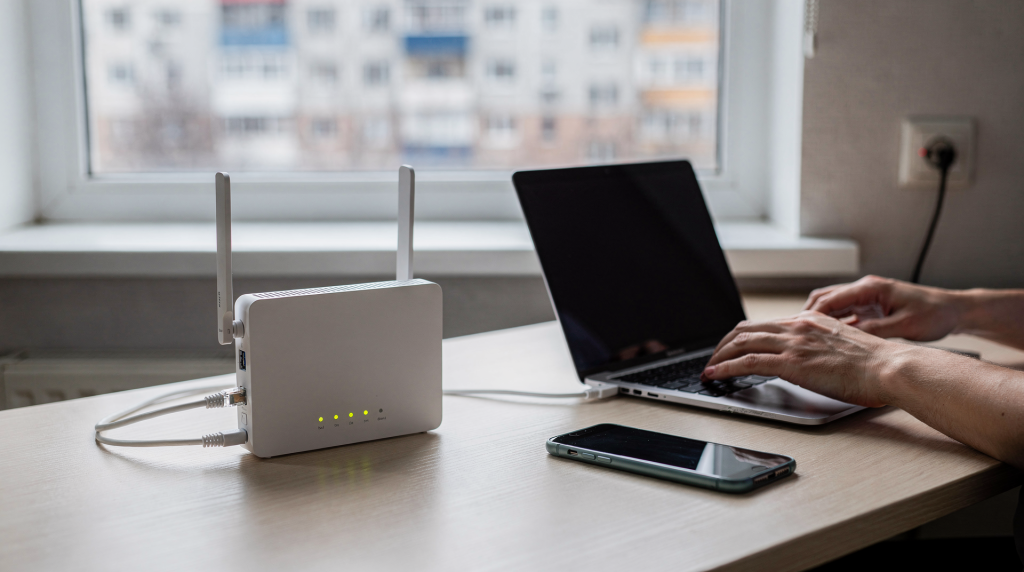
Обновление прошивки — это не заявление в ЖЭК о плановых работах, где можно просто повесить объявление «не работает — ждите». Когда перепрошиваешь роутер, ты на время остаёшься с голой сетью, и если что-то пойдёт не так, вытаскивать его из аварийного режима придётся долго. За двенадцать лет я видел, как криво залитый файл микропрограммы превращал вполне живой аппарат в пластиковый кирпич, как резервная копия, сохранённая «на всякий случай», оказывалась битой, и как после удачного, казалось бы, обновления вся домашняя инфраструктура из камер, NAS и умных розеток просто теряла связь. Всё это поправимо, если с самого начала не относиться к прошивке как к кнопке «обновить».
Роутер — это маленький специализированный компьютер. У него есть процессор, память, хранилище и операционная система. Когда производитель выпускает свежую версию ОС, он исправляет не просто «какие-то баги», а вполне конкретные дыры в безопасности, алгоритмах работы радио-модуля или логике обработки пакетов. Именно поэтому обновляться надо не когда роутер уже перезагружается каждый час, а в штатном режиме, по графику и с холодной головой.
Зачем вообще обновлять прошивку роутера
Прошивка — это встроенное программное обеспечение, которое управляет каждым чипом: от коммутации портов до буферизации Wi‑Fi кадров. Грубо говоря, она решает, с какой скоростью будет передаваться видео с камеры на NAS, как роутер проведёт пакет через VPN-туннель и в какой момент уйдёт в перезагрузку из-за переполнения памяти. Если диспетчер ошибается, начинаются задержки, обрывы и несанкционированный доступ.
Обновлять прошивку стоит по трём причинам, каждая из которых рано или поздно становится критичной:
- Безопасность. Производитель закрывает уязвимости, через которые роутер могут взломать из внешней сети или изнутри, используя атаку на соседа по Wi‑Fi. Я не раз сталкивался с ситуациями, когда через дырявый роутер злоумышленник подменял DNS и крал учётные данные банка. Патчи безопасности — это не функция, а гигиена.
- Стабильность. Сырая прошивка может ронять PPPoE-сессию при нагрузке, заставлять IPTV заикаться или обрывать VPN при смене внешнего IP. Мы, админы, видим это как периодические «потери пакетов», которые не лечатся настройкой, а только обновлением микрокода.
- Совместимость. Новые стандарты Wi‑Fi 6, специфичные VLAN-теги провайдера или поддержка современных клиентов — всё это появляется не в железе, а в прошивке. Если вы перешли на GPON-модем или сменили тариф, старый роутер может просто не понимать настройки WAN-интерфейса.
Когда на роутере висят рабочие ноутбуки, камеры, умные замки и контроллеры отопления, вопрос «надо ли обновляться» сродни вопросу «надо ли проверять тормоза у машины». Вроде пока едет, но когда не сработает — будет поздно.
Когда обновление особенно важно
Есть чёткий перечень красных флагов, когда прошивку нужно ставить в срочном порядке, а не откладывать на очередной «как-нибудь на выходных». Эти симптомы я собирал годами по крупицам из вызовов и восстановления сетей:
- роутер больше года не обновлялся — особенно критично, если он работает 24/7 и подключён к интернету;
- в описании релиза указано закрытие уязвимостей с оценкой CVSS выше 7 — это равноценно открытой двери;
- самопроизвольные перезагрузки, в том числе ночью, без нагрузки — признак утечки памяти в ядре;
- периодические отвалы Wi‑Fi на отдельных устройствах, притом что кабель работает стабильно;
- после смены провайдера или тарифного плана не поднимается сессия или нет доступа к определённым ресурсам;
- сеть обслуживает удалённую работу, видеонаблюдение или домашний сервер — простой недопустим, а уязвимость может скомпрометировать всё;
- модель участвует в массовых вредоносных кампаниях, а вендор уже выпустил патч.
Если роутер выполняет роль входной двери в вашу цифровую крепость, обновление прошивки должно быть столь же обязательным, как смена пароля администратора с admin/admin на что-то приличное.
Что нужно сделать до обновления
Самая глупая ошибка, которую я наблюдал у самоуверенных пользователей и даже начинающих эникейщиков — импульсивно нажать «обновить» без подготовки. Запомните: прошивка может сбросить настройки, а файл конфигурации может не импортироваться в новую версию. Видел такое на ASUS и D-Link. Поэтому сначала готовим базу, потом действуем.
Перед началом проверьте:
- Точную модель роутера и аппаратную ревизию. На одной и той же модели могут стоять разные радио-модули и чипы. Ошибка ревизии — практически гарантированный кирпич.
- Текущую версию прошивки. Чтобы понимать, насколько большой прыжок. Иногда между версиями требуется промежуточное обновление.
- Способ подключения к интернету: DHCP, PPPoE, L2TP, IPoE с VLAN, VPN. Без этих данных после сброса вы останетесь в offline.
- Логин и пароль от провайдера. Часто они генерируются цифро-буквенной абракадаброй. Если нет записи — придётся звонить в техподдержку.
- Доступ в админ-панель. Убедитесь, что вы помните IP-адрес роутера и пароль. Сброс пароля через кнопку — дополнительный риск.
- Резервную копию настроек. Делается в разделе администрирования. Файл должен быть цел и проверен — битая копия бомбы замедленного действия не лучше.
- Надёжность питания в розетке. Если по вечерам моргает свет или соседи варят сваркой, обновлять без ИБП нельзя.
Что ещё желательно подготовить:
- Ноутбук или ПК с Ethernet-портом для прямого подключения к роутеру;
- исправный патч-корд — надежда на Wi‑Fi во время обновления крайне ненадёжна;
- полные реквизиты доступа от провайдера в бумажном или текстовом виде;
- 20–30 минут без критичной сетевой нагрузки;
- при возможности — источник бесперебойного питания, даже самый бюджетный.
Обновлять роутер вечером перед важным созвоном или ночью, когда наутро ждёшь онлайн‑кассу — не лучший тайминг. Выделите спокойное окно, когда возможный простой не станет катастрофой.
Как узнать модель и версию прошивки
Данные обычно видны без вскрытия корпуса. Самый простой способ — посмотреть на наклейку снизу роутера. Там же часто указана аппаратная ревизия: V1, V2, A1, B1. Не путайте с версией прошивки. Иногда ревизия вынесена в серийный номер, но не всегда.
В веб-интерфейсе заходим в разделы:
- Система;
- Обслуживание;
- Администрирование или System Tools;
- Информация об устройстве;
И ищем строки: модель, аппаратная версия (Hardware Version), версия прошивки (Firmware Version), дата сборки. Делаем скриншот или записываем. Это фундамент для поиска правильного файла: прошивка для TP-Link Archer C6 V2 и V3 часто несовместима.
Где брать прошивку
Никаких «сборок от умельцев» с форумов, облачных дисков и «проверенных» телеграм-каналов. Прошивка — это не Windows, её не собирают энтузиасты из гаража. Вредоносный код внутри файла .bin может за одну ночь превратить ваш роутер в зомби-узел ботнета. Я лично вытаскивал сеть малого бизнеса, где владелец скачал «улучшенную» прошивку Keenetic с файлообменника, а в итоге все пароли и трафик утекали злоумышленнику.
Качаем только с официального сайта производителя или через встроенный механизм онлайн-обновления.
На что смотреть на странице загрузки:
| Что проверить | Почему это важно |
|---|---|
| Точная модель и ревизия | Несовместимый файл превратит устройство в кирпич |
| Аппаратная версия | Разные ревизии — разные радио-блоки и SoC |
| Описание изменений | Помогает понять, стоит ли обновляться ради одной косметической правки |
| Дата выпуска | Слишком старая стабильная сборка может не закрывать свежие уязвимости |
| Формат файла и метод установки | Иногда нужен .bin для ручного обновления, иногда — только через облачный сервис |
Если на сайте предлагают ветки: стабильная, бета, тестовая — для дома и офиса берите стабильную. Бета-версии тестируют на себе, когда есть конкретная проблема, зафиксированная в баг-трекере.
Как обновить прошивку роутера безопасно: пошагово
Ниже я привожу универсальный алгоритм, который применяю сам и рекомендую всем, кто обслуживает технику годами. Он спасает и на ASUS, и на TP-Link, и на MikroTik — меняются только названия пунктов в интерфейсе.
Шаг 1. Сохраните настройки
Делайте резервную копию конфигурации. В веб-интерфейсе идите в раздел обычно под названием Backup, Система/Обслуживание, Сохранить/Восстановить или System Tools. Сохраните файл на компьютер и сразу скопируйте его на внешний носитель или в облако. Если в процессе роутер умрёт и потребует сброса, восстановить всё из бэкапа будет в разы быстрее, чем набирать с нуля.
Шаг 2. Запишите важные параметры вручную
Не доверяйте только бинарному бэкапу — я неоднократно упирался в ситуацию, когда восстановление между мажорными версиями прошивки не работало. Поэтому на листочке или в блокноте обязательно фиксирую:
- тип WAN-подключения (DHCP, PPPoE, L2TP, VLAN-ID);
- логин и пароль от провайдера;
- SSID и ключи Wi‑Fi для 2.4 и 5 ГГц;
- статические IP-адреса и их привязки к MAC;
- проброшенные порты (port forwarding) для камер, серверов;
- правила родительского контроля и белые/чёрные списки;
- настройки VPN-сервера или клиента, если используются.
Эта привычка вытащила меня из беды десятки раз, когда заказчик спокойно попивал кофе, а я восстанавливал его сеть за 10 минут, а не за час.
Шаг 3. Подключитесь по кабелю, если возможно
Обновляться по Wi‑Fi — всё равно что проводить операцию на сердце, балансируя на одной ноге. В процессе обновления радио-модуль может быть выключен или переинициализирован. Если вы на беспроводе, соединение с админ‑панелью прервётся, и роутер останется без контроля в самый ответственный момент. Патч-корд между ноутбуком и LAN-портом — гарантия стабильной связи до полного завершения процедуры.
Шаг 4. Скачайте нужную прошивку
Сверьте ещё раз модель, ревизию, скачайте файл, проверьте контрольную сумму (MD5 или SHA), если она опубликована на сайте. Повреждённый при загрузке архив — частая причина неудачной прошивки. Не распаковывайте файл без необходимости, большинство роутеров принимают .bin, .img, .web как есть.
Шаг 5. Запустите обновление
Заходим в админ-панель, находим раздел обновления ПО, Firmware Upgrade или System Update. Выбираем локальный файл (если ручное обновление) или нажимаем кнопку проверки онлайн-обновления. Подтверждаем установку и не прикасаемся к питанию. Не закрывайте браузер, не обновляйте страницу и не включайте бытовые приборы в ту же розетку. Даже кратковременный провал напряжения в этот момент превращает память роутера в бессвязный мусор.
Шаг 6. Дождитесь полной перезагрузки
Индикатор питания может мигать разными цветами, гаснуть, снова зажигаться. Это нормально. Некоторые чипсеты (Broadcom, MediaTek) после записи образа делают две-три последовательные перезагрузки. Подождите до 10 минут, прежде чем делать вывод, что что-то пошло не так. Если специальная LED-индикация показывает, что роутер вошёл в recovery mode — это другой алгоритм, но обычно спустя 5–7 минут устройство поднимает систему и веб-интерфейс.
Шаг 7. Проверьте работу сети
Первое, что делаем после загрузки — открываем админ-панель. Далее идём по чек-листу:
- получение внешнего IP и доступ в интернет;
- оба диапазона Wi‑Fi (2.4 и 5 ГГц) видны и работают;
- пароль беспроводной сети подходит;
- принтер, NAS, камеры видны и отвечают;
- VPN-туннель поднимается;
- удалённый доступ (RDP, SSH) работает, если был настроен;
- IPTV не рассыпается на квадраты;
- роутер не греется аномально и не уходит в перезагрузку.
Как не потерять связь во время обновления
Если вы отвечаете за сеть, которую нельзя останавливать, подготовьте отказоустойчивый сценарий. Помню случай: в офисе на восемь сотрудников обновлялся единственный роутер, а начальник требовал непрерывную работу 1С через VPN. Я тогда поставил временный резервный маршрутизатор, заранее сконфигурированный под параметры провайдера, и переключение заняло минуту. Никто ничего не заметил.
Самые важные меры:
- выбирайте время минимальной нагрузки — для дома это утро выходного дня, для офиса — обеденный перерыв или окно перед закрытием;
- держите под рукой патч-корд;
- не обновляйте во время грозы, сильного ветра или плановых работ на линии электропередач;
- отключите на время обновления все некритичные устройства, создающие широковещательный трафик;
- не запускайте параллельно настройку VLAN и смену пароля;
Если сеть нужна постоянно
Заранее настройте альтернативный выход в интернет: мобильная точка доступа, второй роутер с отдельной SIM-картой или резервный проводной доступ от соседнего кабинета. Если дома круглосуточно работают камеры и сигнализация, убедитесь, что на время перезагрузки у них есть локальная запись на SD-карту или облако через мобильный канал.
Что может пойти не так
Понимание рисков — половина успеха. Я лично сталкивался с каждым из перечисленных сценариев и гарантирую: предупреждён — значит вооружён.
1. Несовместимая прошивка
Описанный на форуме «метод тыка» с прошивками от ревизий B1 на A2 — прямая дорога к тому, что роутер перестанет загружаться. Запомните: даже у одного бренда внутри линейки может быть два разных процессора из-за смены поставщика чипов. Всегда сверяйте аппаратную версию и читайте примечания производителя. Если на сайте явно указано «несовместимо с ревизией X» — не экспериментируйте.
2. Сбой питания
Это самый страшный риск. При записи образа в NOR/NAND память и последующей проверке контрольных сумм провал питания может оставить разделы в полустёртом состоянии. Если возможно — включайте роутер через ИБП. Если нет — хотя бы удостоверьтесь, что никто не будет пользоваться на этом же щитке мощной техникой: обогревателем, чайником, сварочным аппаратом.
3. Сброс настроек
Некоторые прошивки, особенно переходы на новую мажорную ветку, автоматически сбрасывают конфигурацию до заводской. Так производители страхуются от конфликтов старых переменных. Поэтому ручная фиксация всех параметров — не паранойя, а насущная необходимость.
4. Потеря доступа к интернету после обновления
Частая причина — слетает VLAN-ID или тип аутентификации. Провайдер вдруг перестаёт узнавать устройство, потому что MAC-адрес WAN-порта изменился (как на некоторых моделях MikroTik или Tenda). Или сбрасываются настройки PPPoE, а вы не помните пароль. Держите данные провайдера всегда под рукой.
5. Сеть работает, но нестабильно
Может проявляться как повышенная задержка, просадка скорости на 5 ГГц, периодические разрывы VPN. Причина бывает в неудачных драйверах радио или косяках работы NAT-таблицы. Пройдитесь по всем сервисам по отдельности, проверьте Channel Width и каналы, сравните Speedtest до и после обновления. Иногда проблема лечится повторной конфигурацией вручную, а не восстановлением из бэкапа.
Что делать, если обновление прошло неудачно
Главное — не паниковать и не добивать устройство суетливыми перезагрузками. Очень часто то, что выглядит как «смерть», оказывается глубокой загрузкой загрузчика.
Базовый порядок действий:
- Выждать 10–15 минут. На некоторых чипсетах самовосстановление может занимать много времени.
- Отключить питание, подождать 30 секунд, включить снова.
- Визуально проверить индикаторы: если горит только Power или мигает определённый светодиод — это часто код ошибки.
- Подключиться кабелем к LAN-порту и задать статический IP на компьютере в подсети роутера (например, 192.168.0.10), если DHCP не работает.
- Попытаться открыть админ-панель или страницу аварийного восстановления (192.168.0.1, 192.168.1.1).
- Произвести сброс кнопкой Reset, если производитель допускает такую операцию при зависшей прошивке.
- Восстановить настройки из резервной копии, если роутер ожил, но конфиг оказался чист.
- Если аппарат не отвечает — использовать режим рекавери: TFTP-сервер, утилиту производителя (например, ASUS Firmware Restoration, TP-Link TFTP Recovery) или вести восстановление через serial-консоль, если она доступна.
У большинства современных роутеров есть встроенный загрузчик, который позволяет залить прошивку даже при полностью уничтоженной основной системе. Найдите инструкцию для своей модели до обновления, а не после — я всегда сохраняю ссылку на раздел «Recovery Guide» в закладки рядом с файлом прошивки.
Как проверить, что всё работает после обновления
Не довольствуйтесь тем, что «страница в браузере открылась». Тест должен быть системным и дотошным, как проверка нового сервера перед вводом в эксплуатацию.
Мини-чек-лист:
- интернет открывается с проводного клиента и смартфона по Wi‑Fi;
- оба диапазона Wi‑Fi (2.4 и 5 ГГц) транслируются с корректными названиями;
- пароль сети принимается;
- принтер, NAS, камеры — все видны, пингуются и предоставляют ресурсы;
- VPN-подключение устанавливается, туннель не рвётся при нагрузке;
- удалённый доступ (RDP, SSH) работает;
- скорость интернета укладывается в тариф, нет просадок по сравнению с прошлым замером;
- роутер не перезагружается самопроизвольно в течение часа;
- в системном логе нет повторяющихся ошибок.
Обратите внимание: иногда после обновления включается WPS, UPnP или гостевая сеть, которые были выключены. Производитель считает, что «так удобнее», а вы получаете новую брешь в безопасности. Пробегитесь по вкладкам и уберите всё лишнее.
Полезные привычки для домашней и офисной сети
Прошивка — это не пожарная тревога, а плановая замена фильтров. Чем регулярнее вы следите за состоянием микро-ОС, тем меньше риск нарваться на неприятный сюрприз в самый неподходящий момент.
Хорошая практика:
- ставлю напоминание раз в два-три месяца проверять обновления на все сетевые устройства;
- включаю уведомления от производителя на почту — многие вендоры присылают security advisory;
- меняю стандартный пароль администратора на длинную фразу сразу после настройки;
- отключаю WPS, если он не нужен для настройки принтеров (а чаще всего его можно заменить на WPA3);
- закрываю удалённое управление из WAN, если не использую его осознанно;
- раз в полгода провожу ревизию подключённых устройств — иногда в сети обнаруживаются гаджеты бывших жильцов или гости, забывшие ноутбук в DHCP;
- храню актуальный бэкап конфигурации вне роутера, в зашифрованном виде.
Когда лучше не включать автоматическое обновление
Автообновления звучат удобно, но я предпочитаю ручной контроль в случаях:
- сеть обслуживает критичные бизнес-процессы (онлайн-касса, видеонаблюдение, сервер 1С);
- подключение к провайдеру использует нестандартные костыли: двойной PPPoE, специфичный VLAN, привязку к MAC-адресу с дополнительным туннелем;
- настроены сложные сценарии IPTV, SIP-телефонии или гостевой изоляции;
- вы не хотите получить обновление в пятницу вечером, когда от сети зависит просмотр футбола, а провайдер не работает.
В таких случаях я всегда выделяю окно на обновление вручную с полным контролем и возможностью отката.
Типовые ошибки при обновлении
- скачивают файл, не глядя на ревизию, ориентируясь только на название модели;
- не делают резервную копию, считая её излишней;
- запускают обновление по нестабильному Wi‑Fi с одного конца квартиры;
- выключают питание в середине процесса, думая, что роутер «завис»;
- не проверяют настройки WAN после сброса;
- начинают обновление ночью перед важной рабочей встречей;
- забывают, что к роутеру привязаны камеры, NAS и умный дом, и не предупреждают домочадцев о временном простое;
- доверяют «проверенным» сборкам с форумов, не думая о вредоносном коде.
FAQ
Как часто нужно обновлять прошивку роутера?
Я проверяю обновления раз в два-три месяца. Если выходят патчи безопасности — ставлю немедленно. Если только косметические правки — ориентируюсь по стабильности работы. Главное — не доводить до ситуации, когда прошивка устарела настолько, что роутер уже не поддерживает актуальные стандарты или открыт всем ветрам.
Можно ли обновлять роутер через Wi‑Fi?
Технически можно, но я этого категорически не рекомендую. Это как заменять масло в двигателе, не ставя машину на ручник. Если радио-модуль уйдёт в сброс, вы потеряете связь с админкой, и роутер может остаться в недозаписанном состоянии. Патч-корд — единственно надёжный вариант.
Нужно ли сбрасывать роутер до заводских настроек после обновления?
Не всегда. Это требуется только если производитель явно пишет об этом в релиз-нотах к конкретной версии. Например, когда меняется архитектура конфигурационных файлов. Или если после прошивки начались необъяснимые глюки — тогда сброс с последующим восстановлением из бэкапа часто решает проблему.
Что делать, если после обновления пропал интернет?
Первое — проверить тип WAN-подключения в админ-панели. Чаще всего слетает PPPoE, L2TP или исчезает VLAN-ID. Заново введите логин и пароль от провайдера, проверьте MAC-адрес и настройки Ethernet-порта. Затем восстановите все специфичные маршруты и пробросы. Если не помогло — примените резервную копию настроек.
Можно ли откатиться на старую прошивку?
Иногда да, но не на всех моделях. Некоторые производители блокируют даунгрейд для защиты от уязвимостей. Если откат разрешён, обязательно убедитесь, что файл старой версии совместим с текущей ревизией и что производитель не снял поддержку этой ветки. Перед откатом снова делайте резервную копию и записывайте параметры вручную.
Опасно ли не обновлять прошивку вообще?
Опасно. Это как не ставить заплатки на протекающую крышу: сначала сырость, потом грибок, потом капитальный ремонт. Старые прошивки содержат известные публичные уязвимости, эксплойты для которых лежат в открытом доступе. Роутер, не обновлённый годами, — лакомый кусок для ботнетов вроде Mirai и их клонов.
Вывод
Обновление прошивки роутера по сложности не сравнится с настройкой BGP или кластера Hyper-V. Это базовая операция по техническому обслуживанию, которая требует внимательности, подготовки и правильной последовательности действий. Проверьте модель, сохраните настройки в двух видах, подключитесь кабелем, обеспечьте стабильное питание и не торопитесь. Если что-то пойдёт не так — у вас наготове бэкап, recovery-утилита и план Б. Тогда новая прошивка действительно сделает сеть безопаснее, стабильнее и подготовит её к будущим стандартам, а не превратит вечер в реанимацию оборудования.