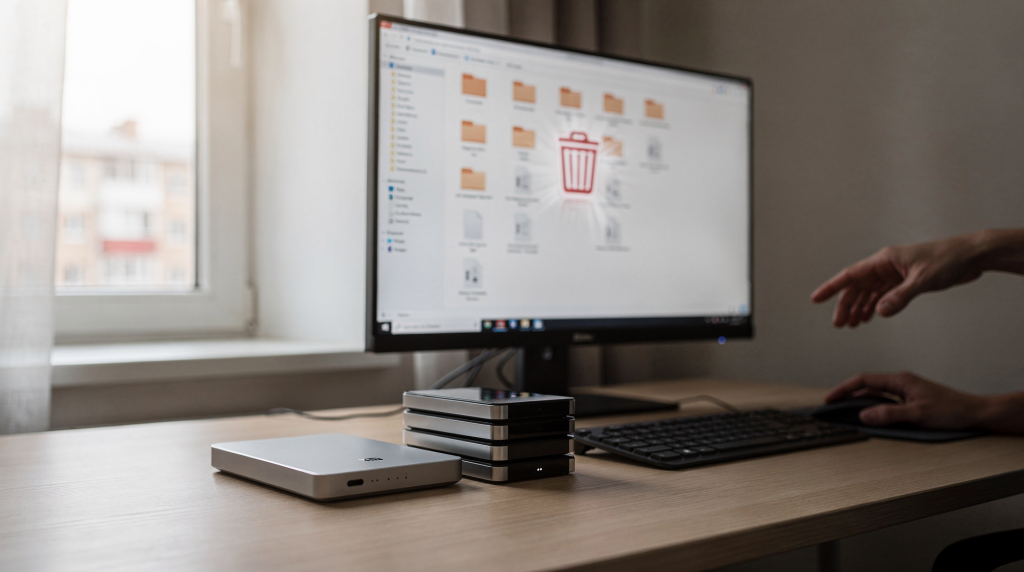
Резервная копия кажется надежной ровно до того момента, пока её не удалили по ошибке вместе с ненужными файлами, не затерли новой синхронизацией или не «почистили место». За двенадцать лет работы я насмотрелся на такие ситуации: бухгалтер случайно стирает внешний диск, думая, что это старая флешка; скрипт обслуживания сносит архивы «старше 30 дней», не разбирая, что среди них последняя рабочая копия; облако зеркалит удаление на все устройства. И каждый раз одно и то же — паника, потерянное время, а иногда и деньги клиента.
Если резервные копии для вас — не формальность, а единственный шанс быстро восстановить данные, их нужно защищать так же тщательно, как и рабочие файлы. Ниже — разбор, как сделать бэкапы устойчивыми к случайному удалению и не допустить типичных ошибок, которые я видел десятки раз и в домашних сетях, и в офисах.
Почему резервные копии удаляются чаще, чем кажется
Случайное удаление — одна из самых банальных, но самых дорогих причин потери бэкапов. Обычно всё происходит не из-за одной большой ошибки, а из-за цепочки мелочей, которые накладываются друг на друга. Я не раз видел, как вроде бы аккуратный админ чистит диск и не замечает папку с копиями, потому что она лежит в корне, а не в отдельном разделе. Или облачная синхронизация радостно удаляет архивы, потому что кто-то нажал «освободить место» в телефоне.
- Кто-то вручную чистит диск и не замечает папку с копиями.
- Облачная синхронизация зеркалит удаление на все устройства.
- Старые архивы удаляются «чтобы освободить место» — и потом оказывается, что нужна именно эта версия.
- Пользователь стирает внешний диск, перепутав его с рабочим (было у меня — клиент стер флешку с бэкапом бухгалтерии, думая, что это старые фотки).
- Скрипт обслуживания удаляет «всё старше 30 дней» без исключений, а вы не заметили, что туда попали архивы.
- Повреждается каталог резервного хранилища — данные становятся недоступны, хотя файлы физически есть.
- Ransomware сначала удаляет или шифрует бэкапы, а потом добирается до основной системы. Самый подлый сценарий.
Главная мысль простая: резервная копия сама по себе не равна защите. Её нужно делать не только сохраненной, но и устойчивой к ошибкам человека, сбоям и автоматическим процессам. Иначе вы полагаетесь на удачу, а не на инженерию.
Что именно нужно защитить в резервной копии
Слово «бэкап» часто используют слишком широко. На практике защита требуется не только самим данным, но и инфраструктуре, на которой они лежат. Я как-то разбирал ситуацию: у клиента был шикарный NAS с бэкапами, но доступ к нему был у всех сотрудников через общую папку. В итоге один недовольный стажёр просто удалил каталог с архивами — и всё, привет.
Нужно защищать:
- Сами архивы и образы.
- Каталог хранения резервных копий (чтобы случайно не перенаправить задачу в пустоту).
- Учетные записи, через которые доступно хранилище.
- Правила удаления старых копий — их тоже надо контролировать.
- Журналы и расписания задач (если лог пропал, вы не узнаете, что бэкап не делался месяц).
- Носители: внешний диск, NAS, сервер, облако.
- Ключи шифрования и пароли к архивам — потеряете пароль, и копия станет бесполезной.
Частая ошибка
Многие настраивают хороший бэкап, но оставляют доступ к нему с того же компьютера, который ежедневно используется в работе. В итоге один неудачный клик в проводнике или вредоносная программа получают почти тот же уровень доступа, что и владелец. Я такое называю «защита от дурака, но дурак сам администратор».
Основные способы защитить резервные копии от удаления
Ниже — практические меры, которые реально работают. Лучше использовать не одну, а несколько сразу. Как с ремнём безопасности и подушкой — вместе надёжнее.
| Способ защиты | От чего помогает | Насколько надежно | Где особенно полезно |
|---|---|---|---|
| Отдельный носитель для бэкапов | Случайное удаление с рабочего диска | Высокая | Дом, офис, ИП |
| Ограничение прав доступа | Удаление пользователем или программой | Высокая | NAS, сервер, облако |
| Версионирование | Перезапись и удаление последней копии | Очень высокая | Документы, фото, базы |
| Неизменяемое хранилище (immutable) | Шифровальщики, очистка, удаление | Очень высокая | Критичные данные |
| Офлайн-копия | Вредоносные действия из системы | Очень высокая | Архивы, долгосрочное хранение |
| Ротация и несколько копий | Ошибка при очистке старых версий | Высокая | Любой сценарий |
| Контроль удаления и уведомления | Нежелательные операции | Средняя–высокая | Офис, семейный архив |
Важный нюанс: immutable хранилище — штука мощная, но если вы ошиблись со сроком хранения, то сами себе создадите проблему. Я предпочитаю комбинировать: immutable + офлайн-копия. Тогда даже если кто-то украдёт пароль, у вас есть «холодный» запас.
Самая важная базовая мера: отделить бэкап от рабочей среды
Если резервные копии лежат в той же папке, на том же диске и под тем же пользователем, что и рабочие файлы, они уязвимы по умолчанию. Я помню случай: клиент хранил бэкапы прямо в «Документах» на C:\, а потом запустил очистку диска — и всё. Пришлось восстанавливать базы из облачного репозитория, который оказался не обновлён.
Как сделать правильно
- Храните бэкап на отдельном физическом носителе. Идеально — внешний диск, который вы подключаете только на время резервирования.
- Не держите его постоянно подключенным без необходимости. Постоянно подключенный диск — это лёгкая цель для шифровальщика.
- Для NAS или сервера создайте отдельную учетную запись только для записи резервных копий. Не используйте админские логины.
- Запретите обычным пользователям удаление в каталоге хранения. На Linux это chmod o-w, на Windows — отключаем «Delete» для группы Users.
- Если используется облако, не давайте всем устройствам полный доступ к папке с архивами. Лучше — отдельный аккаунт с правами только на запись.
Практический пример
Если у вас ноутбук и внешний диск для копий, не используйте один и тот же проводник для работы и очистки архива. Лучше иметь отдельную папку для новых резервных копий и отдельный, защищенный процесс для удаления старых версий. Я обычно настраиваю PowerShell-скрипт, который сам ротирует архивы, а пользователь вообще не видит папку с бэкапами.
Версионирование: защита от случайной ошибки и неудачной синхронизации
Версионирование — это сохранение нескольких состояний одного и того же файла или набора данных. Если последняя копия оказалась удалена, испорчена или перезаписана, можно вернуться к предыдущей версии. Очень полезно, когда кто-то случайно сохранил пустой документ поверх нужного — такое бывает сплошь и рядом.
Что дает версионирование
- Спасает от случайного удаления.
- Помогает откатиться после ошибочного обновления (например, обновили конфигурацию и всё сломалось).
- Защищает от синхронизации, которая стерла нужный файл (Dropbox, OneDrive — смотрите на них в оба).
- Позволяет восстановить документ не только «вообще», но и в конкретном состоянии — на вчера, на прошлой неделе.
Что важно учесть
- У старых версий есть срок хранения. Если он короткий, нужная копия может уже исчезнуть.
- Чем больше версий, тем больше требуется места. Но место сейчас стоит копейки, а потеря данных — нет.
- При короткой политике хранения (например, 7 дней) вы не откатитесь на состояние двухнедельной давности.
- Версионирование не заменяет отдельный офлайн-бэкап. Это дополнительный слой, а не панацея.
Простое правило
Для критичных данных лучше хранить не одну «последнюю» копию, а несколько поколений:
- текущая;
- вчерашняя;
- недельная;
- месячная.
Это дешевле, чем потом восстанавливать всё вручную или платить спецам по data recovery. Я всегда так делаю для бухгалтерских баз и проектной документации.
Неизменяемые копии: лучший способ защититься от удаления и шифровальщиков
Если нужна максимальная устойчивость, используйте immutable backup — неизменяемую резервную копию. Это означает, что в течение заданного периода её нельзя удалить или изменить даже при наличии доступа к системе. Даже если злоумышленник получил пароль администратора — копия останется.
Где это встречается
- В некоторых корпоративных NAS (например Synology с btrfs и snapshots).
- В облачных хранилищах с объектной блокировкой (AWS S3 Object Lock, Azure Blob Storage immutability).
- В специализированных системах резервного копирования (Veeam, Acronis, Bacula).
- В средах, где нужно выполнять требования по аудиту и сохранности данных (СУБД, медицинские системы).
Почему это особенно важно
Если шифровальщик получит доступ к серверу резервного копирования, обычные архивы он может удалить первым делом. Неизменяемая копия переживает даже компрометацию рабочей машины, если права и политика хранения настроены корректно. Я как-то восстанавливал клиента после атаки на NAS — только immutable snapshot спас годовую отчетность.
Ограничение
Такой подход не спасает, если вы сами заранее установили слишком короткий срок хранения или ошиблись с политикой удаления. Поэтому immutable — это не «поставил и забыл», а часть общей схемы. Регулярно проверяйте, что блокировка включена и срок не истек.
Офлайн-хранение: простой, но очень сильный барьер
Самый старый и до сих пор один из самых надежных способов — держать хотя бы одну копию вне постоянного доступа. Когда диск не подключен к системе, ни один вирус, ни один скрипт, ни один неосторожный пользователь до него не доберется.
Варианты офлайн-хранения
- Внешний диск, который подключают только на время резервного копирования.
- Отдельный USB-накопитель для архивов (лучше с аппаратным шифрованием).
- Второй диск, который хранится отдельно от рабочего компьютера — например, в сейфе.
- Съемный носитель (SSD в корпусе), который лежит в другом помещении или у доверенного лица.
Что это дает
- Случайное удаление из рабочей системы почти исключено — диск не виден, нечего удалять.
- Вредоносный код не может удалить то, чего не видит (если нет сетевого доступа к носителю).
- Ошибочная очистка диска не затронет отключенный архив.
Минусы
- Нужно дисциплинированно подключать и отключать носитель. Пропустили неделю — и потеряли свежие данные.
- Возрастает риск человеческой ошибки при ручной ротации (забыл подключить, подключил не тот диск).
- Нельзя забывать обновлять такую копию. У меня было: клиент держал офлайн-диск в сейфе, но последний бэкап был полугодовой давности.
Настройки доступа: уберите у всех лишнее право удалять
Очень часто резервные копии удаляются не потому, что кто-то хотел навредить, а потому, что система разрешала это делать слишком свободно. В маленьких офисах я постоянно вижу общую папку с бэкапами, доступную всем на запись. Через месяц уже никто не помнит, кто туда что удалил, а через полгода выясняется, что последние рабочие версии пропали.
Что проверить
- Кто имеет доступ к папке с резервными копиями? Проверьте списки ACL.
- Есть ли у обычных пользователей право удаления (не только модификации, а именно удаления)?
- Под каким пользователем запускается задача бэкапа — не админ ли? Лучше создать отдельного пользователя backup.
- Может ли рабочая станция удалять файлы на NAS? Настройте share с read-only для всех, кроме специальной учетки.
- Не использует ли резервное хранилище общий пароль для всех? Категорически нет.
Хорошая практика
- Отдельная учетная запись только для записи бэкапов (write-only, без права удаления).
- Минимальные права: только чтение и запись в целевую папку.
- Запрет на удаление для обычных пользователей. На Linux — chattr +a (append only) для архива.
- Отдельный администраторский доступ для обслуживания — и то только по необходимости.
- Двухфакторная аутентификация там, где это возможно (облако, NAS с веб-интерфейсом).
Типовая ошибка
В офисе часто делают общую папку и общий пароль «для удобства». Через месяц уже никто не помнит, кто туда что удалил, а через полгода выясняется, что последние рабочие версии пропали вместе со старой перепиской и базой. Я такое разбирал — пришлось объяснять директору, что «удобство» обошлось в неделю восстановления данных.
Как защитить бэкапы в облаке
Облачные сервисы удобны, но у них есть неприятная особенность: если синхронизация настроена зеркально, удаление на одном устройстве может быстро разойтись по всем копиям. Буквально: стерли файл на ноутбуке — через минуты его нет и в облаке. Это не бэкап, это синхронизация.
Что важно включить
- Историю версий файлов — по умолчанию она часто отключена.
- Корзину с длительным сроком хранения (хотя бы 30 дней). В Google Drive корзина есть, но если вы очистили корзину — всё.
- Отдельную папку только для резервных копий — туда облачная синхронизация не должна лезть.
- Запрет на автосинхронизацию служебных каталогов (например, папки с бэкапами баз данных).
- Уведомления о массовом удалении — в облачных сервисах это часто можно настроить.
- Ограничение доступа к аккаунту через MFA — обязательно, иначе пароль утечет.
Чего не делать
- Хранить бэкап в той же папке, где идут рабочие документы. Исключите перекрестное заражение.
- Использовать один облачный аккаунт для всей семьи или всей команды без разграничения прав. У каждого должен быть свой доступ.
- Полагаться только на корзину. Корзину можно очистить случайно или по расписанию.
- Считать синхронизацию резервным копированием. Это разные вещи.
Важный нюанс
Синхронизация и резервное копирование — не одно и то же. Синхронизация повторяет текущее состояние, включая удаление. Бэкап должен сохранять историю и позволять откат. Разницу я объясняю клиентам так: «Синхронизация — это зеркало, а бэкап — это чердак, куда вы складываете копии старых вещей».
План удаления старых копий: как не стереть нужное
Чистка архива нужна, иначе место закончится. Но именно здесь чаще всего и совершают ошибку. Слишком агрессивная политика удаления — одна из причин потери ценных данных.
Безопасный подход
- Заранее определите срок хранения для каждого типа данных. Не делайте одно правило на всё.
- Разделите копии по уровням: ежедневные, недельные, месячные.
- Удаляйте только по политике, а не вручную «на глаз». Скрипты и cron должны быть четкими.
- Не стирайте последние несколько точек восстановления — оставляйте хотя бы 3–5 самых свежих.
- Перед очисткой проверяйте, что новая копия успешно создалась. Иначе останетесь вообще без бэкапа.
Хорошая схема
- Ежедневные копии — 7–14 дней.
- Недельные — 4–8 недель.
- Месячные — 3–12 месяцев.
- Критичные архивы — отдельно и дольше (например, годовые отчеты хранить 5 лет).
Что помогает избежать ошибок
- Автоматическая ротация (скрипты, встроенные средства ПО бэкапа).
- Журнал операций (логи удаления).
- Уведомления о завершении задания.
- Отдельный отчет о том, что именно было удалено — чтобы потом не гадать.
Пошаговый план защиты резервных копий
Ниже — рабочая схема, которую можно адаптировать под домашний или офисный сценарий. Я сам по ней настраиваю системы клиентам.
Шаг 1. Разделите рабочие данные и бэкапы
- Используйте отдельный диск, NAS или облачную папку.
- Не храните копии в тех же каталогах, что и исходники.
- Исключите случайное удаление через проводник — спрячьте папку, настройте права.
Шаг 2. Ограничьте права доступа
- Создайте отдельного пользователя для резервного копирования.
- Уберите у него лишние права (только запись, без удаления).
- Запретите удаление там, где это возможно (chattr, file system permissions).
- Включите MFA для облачных сервисов.
Шаг 3. Настройте версионирование
- Храните несколько поколений копий.
- Не ограничивайтесь одной последней версией.
- Проверьте, можно ли восстановить файл на дату, а не только «из архива».
Шаг 4. Добавьте офлайн-копию
- Держите хотя бы один носитель отключенным (внешний диск, который подключаете раз в неделю).
- Обновляйте его по расписанию.
- Храните отдельно от основного устройства — в другом шкафу, в сейфе.
Шаг 5. Используйте неизменяемое хранение, если данные критичны
- Включите блокировку удаления на нужный срок (immutable snapshots).
- Протестируйте восстановление из такого хранилища.
- Проверьте, кто имеет право менять политику хранения.
Шаг 6. Автоматизируйте контроль
- Включите уведомления об удалении.
- Проверяйте логи.
- Следите за ошибками задач.
- Тестируйте восстановление не реже одного раза в месяц. Лучше — по расписанию, как backup validation.
Чек-лист: готова ли ваша защита от случайного удаления
- Резервная копия хранится отдельно от рабочих файлов.
- У бэкапа есть несколько версий, а не одна.
- Обычные пользователи не могут удалить архивы.
- Есть хотя бы одна офлайн-копия.
- Автосинхронизация не затирает резервные копии.
- Удаление старых копий идет по расписанию, а не вручную.
- Включены уведомления о сбоях и удалении.
- Периодически проверяется восстановление.
- Для критичных данных используется immutable-хранилище или его аналог.
- Доступ к облаку и NAS защищен паролем и MFA.
Типовые ошибки, из-за которых бэкапы исчезают
1. Одна копия вместо нескольких
Если есть только один архив, случайное удаление превращается в катастрофу. Всегда минимум две копии на разных носителях.
2. Общий доступ всем подряд
Чем больше людей и устройств имеют доступ, тем выше шанс ошибки. У каждого должно быть ровно столько прав, сколько нужно для работы.
3. Синхронизация вместо резервирования
Удалили файл — удалился и «бэкап». Если вы используете Dropbox как единственное хранилище, считайте, что у вас нет бэкапа.
4. Слишком агрессивная чистка
Автоматическое удаление старых копий без проверки оставляет вас без точки восстановления. Всегда оставляйте хотя бы одну копию перед очисткой.
5. Отсутствие тестов восстановления
Бэкап, который нельзя восстановить, не считается защитой. Регулярно проверяйте процесс восстановления на тестовых данных.
6. Постоянно подключенный внешний диск
Если носитель доступен всегда, он уязвим так же, как и основной компьютер. Шифровальщик сможет зашифровать и его, если диск смонтирован.
Что выбрать для разных сценариев
| Сценарий | Оптимальная защита |
|---|---|
| Домашний ПК | Внешний диск + версионирование + офлайн-копия (раз в месяц отключать) |
| Ноутбук с важными файлами | Облако с версиями + локальный бэкап на диск (например, еженедельно) |
| Малый офис | NAS с разграничением прав + резервная офлайн-копия на внешнем диске |
| Бухгалтерия | Несколько поколений копий + immutable-хранилище + тест восстановления ежемесячно |
| Долгосрочный архив | Офлайн-носитель (LTO, HDD в сейфе) + отдельное место хранения + контроль целостности (checksums) |
Вывод
Защита резервных копий от случайного удаления строится не на одной «магической» настройке, а на комбинации мер: отдельное хранение, ограничение прав, версионирование, офлайн-копия и, при необходимости, неизменяемое хранилище. Чем критичнее данные, тем меньше вы должны полагаться на ручные действия и тем больше — на автоматизацию и изоляцию.
Если бэкап можно стереть в один клик, его нельзя считать по-настоящему надежным. Хорошая резервная копия — это не просто файл на диске, а продуманная система защиты данных. Я это усвоил, когда в первый раз восстанавливал клиенту потерянную базу данных — с тех пор я не доверяю «просто бэкапу», я строю защиту.
FAQ
Можно ли защитить резервную копию только паролем?
Пароль полезен, но сам по себе не спасает от удаления, если у пользователя есть доступ к хранилищу. Пароль защищает от чтения, а не от удаления. Нужны еще права доступа, версии и отдельное хранение.
Что надежнее: внешний диск или облако?
Для разных задач — разное. Внешний диск хорош как офлайн-копия (отключен от сети), облако удобно для версий и быстрого доступа из любой точки. Лучший вариант — сочетать оба подхода: внешний диск для холодного хранения, облако для оперативного восстановления.
Нужна ли защита от удаления, если бэкап и так создается ежедневно?
Да. Ежедневное создание не помогает, если копии можно случайно стереть или синхронизация удалит их вместе с исходными данными. Защита от удаления — это отдельный слой, независимый от расписания.
Как часто нужно проверять восстановление?
Минимум раз в месяц для важных данных. Для критичных систем — чаще (раз в неделю) и по заранее расписанному сценарию. Тест восстановления должен быть автоматизирован, чтобы не забыть.
Что делать, если резервную копию уже удалили?
Сразу прекратить запись на носитель или в хранилище, чтобы не перезаписать удаленные данные. Затем попытаться восстановить их из другой копии, если она есть. Если нет — пробовать утилиты восстановления (PhotoRec, R-Studio), но шансы тем выше, чем быстрее вы остановите запись.