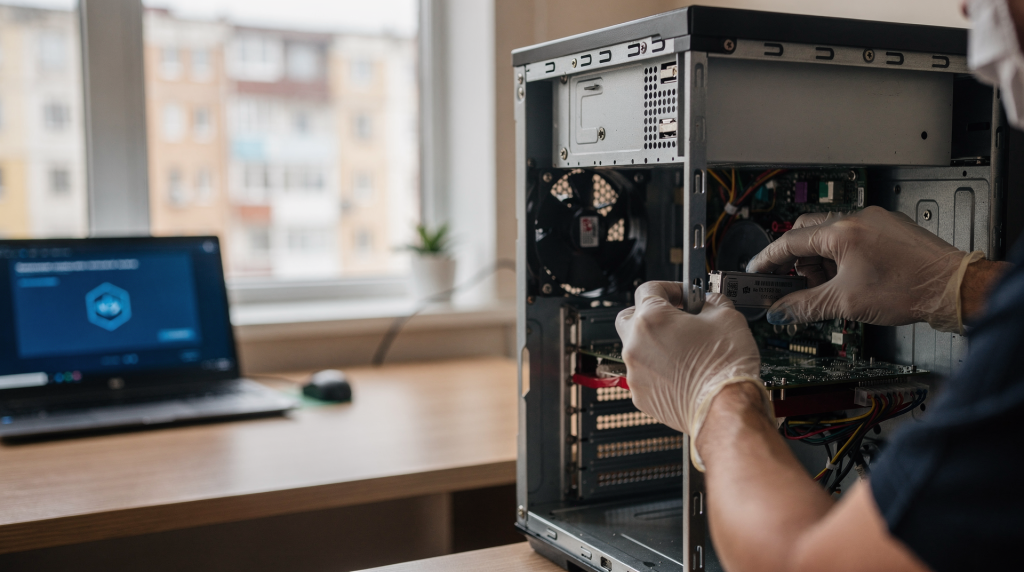
Обслуживание ПК после заражения: что проверить в первую очередь
Когда на мониторе появляется баннер с требованием выкупа или система начинает жить своей жизнью — открывает вкладки, тормозит на ровном месте, теряет файлы, — главная ошибка, которую я видел сотни раз за 12 лет работы, это попытка решить проблему одним нажатием кнопки «Сканировать». Настоящая работа начинается не с выбора антивируса, а с холодного, методичного осмотра того, что уже пострадало и где вредонос мог закрепиться. Правильный порядок действий — это разница между «почистили за час и забыли» и «переустанавливали систему, потеряли полгода бухгалтерии и поседели».
Ниже — именно тот алгоритм, который я применяю на домашних ПК, рабочих станциях и ноутбуках после подозрительной активности, шифровальщика, майнера, рекламного мусора или неизвестного вредоноса. Без воды, с привязкой к реальным последствиям.
С чего начинать сразу после обнаружения заражения
Первое правило — не паниковать и не кликать дальше по окнам. Я прекрасно понимаю желание немедленно закрыть всплывающее окно или перезагрузить машину в надежде, что «само рассосется». Но именно в эти секунды часто происходит самое страшное: вредонос получает команду на шифрование, а облачная синхронизация услужливо затирает чистые версии файлов в хранилище. Задача одна: сначала изолировать ПК, потом проверять.
Что сделать немедленно
- Отключить компьютер от интернета.
- Если есть возможность — вынуть сетевой кабель.
- Отключить Wi‑Fi и Bluetooth.
- Не подключать к нему внешние диски и флешки без необходимости.
- Не входить в банковские сервисы, почту и мессенджеры с этого устройства.
- Если это рабочий ПК — зафиксировать время и симптомы.
Почему это важно
Многие угрозы не просто «живут» в системе, а ведут активную деструктивную деятельность. На моей практике шифровальщик успевал за считанные минуты добраться до сетевых папок и подключенного NAS просто потому, что пользователь медлил с отключением кабеля. Вредонос может:
- красть пароли и куки;
- подменять документы;
- синхронизировать вредоносные настройки через облако;
- шифровать сетевые папки и подключенные диски;
- пытаться распространяться дальше по локальной сети.
Изоляция нужна не для красоты, а чтобы остановить расширение ущерба. Это как перекрыть воду при прорыве трубы: сначала вентиль, потом уже тряпки и ведра.
Что проверить в первую очередь: приоритетный порядок
Ниже — порядок, в котором я бы проверял машину после заражения. Он выстроен не по алфавиту, а по степени критичности: от немедленной угрозы данным до скрытых закладок, которые могут сработать позже. Подходит и для домашнего ПК, и для небольшого офиса.
| Что проверяем | Зачем | На что смотреть |
|---|---|---|
| Доступ к данным | Понять, не началось ли шифрование или удаление | Открываются ли документы, не изменились ли расширения, есть ли подозрительные копии |
| Автозагрузка | Найти точки закрепления вредоноса | Неизвестные программы в автозапуске, планировщике, службах |
| Сетевую активность | Понять, связывается ли ПК с внешними серверами | Необычные соединения, высокая активность без причины |
| Учетные записи | Проверить, не созданы ли новые админы | Неизвестные пользователи, изменения прав |
| Браузеры | Частая цель угонщиков и рекламного ПО | Подмена домашней страницы, расширения, прокси, сохраненные пароли |
| Системные файлы и диск | Исключить повреждение ОС | Ошибки проверки диска, сломанные системные компоненты |
| Резервные копии | Понять, не затронуты ли бэкапы | Доступность, целостность, наличие шифрования или удаления |
Проверка №1: данные и признаки шифрования
Сначала убедитесь, что вредонос не успел добраться до файлов. Это первое, что я смотрю, еще до запуска любого сканера. Потому что если шифрование уже пошло, каждая лишняя минута работы системы может увеличивать объем потерь.
Что посмотреть
- Открываются ли фотографии, документы, архивы.
- Не изменились ли расширения файлов.
- Нет ли новых заметок с требованием выкупа.
- Не появились ли в папках странные текстовые файлы с инструкциями.
- Не стали ли файлы резко недоступны или «повреждены».
Типичные признаки шифровальщика
- файлы переименованы;
- расширения стали необычными;
- рабочий стол заполнен записками;
- документы не открываются ни в одной программе;
- сетевые папки тоже оказались зашифрованы.
Если есть хоть один из этих признаков, не стоит запускать хаотичную «чистку». Я видел, как люди в панике начинали удалять «подозрительные» файлы, перезагружать ПК и запускать десяток утилит, окончательно уничтожая шансы на восстановление. Сначала нужно сохранить максимально возможные исходные данные и понять масштаб ущерба. Иногда грамотное снятие образа диска на этом этапе позволяет потом вытащить то, что казалось потерянным навсегда.
Проверка №2: автозагрузка, службы и планировщик
Большинство вредоносов стараются закрепиться так, чтобы запускаться после каждой перезагрузки. Это классика жанра, которую я помню еще со времен троянов, маскирующихся под системные процессы. Автозагрузка — один из первых узлов, который нужно проверить, потому что именно здесь вредонос обеспечивает себе выживание.
Где искать
- Автозагрузка Windows.
- Планировщик заданий.
- Службы Windows.
- Папки запуска.
- Расширения браузеров.
- Записи в реестре, отвечающие за старт программ.
Что должно насторожить
- программа без понятного названия;
- запуск из странной папки вроде
AppData,Temp,ProgramData; - случайный набор символов в имени файла;
- задачи в планировщике с непонятным триггером;
- служба без описания и производителя;
- несколько одинаковых процессов, которые запускаются снова после завершения.
Практический совет
Если есть сомнения, не удаляйте запись сразу. Я не раз видел, как в попытке «вычистить всё подозрительное» сносили драйвер тачпада или службу обновления. Сначала:
- запишите название;
- посмотрите путь к файлу;
- проверьте цифровую подпись;
- сделайте скриншот;
- только потом принимайте решение.
Так проще не снести системную службу вместе с мусором и иметь возможность откатить изменения, если что-то пошло не так.
Проверка №3: браузеры и учетные данные
После заражения браузер часто оказывается не менее важной точкой, чем сама Windows. Особенно если речь о стилере, рекламном ПО или трояне. Злоумышленнику не всегда нужны ваши файлы — зачастую гораздо ценнее доступ к почте, откуда можно восстановить пароли от всего остального.
Что нужно проверить
- домашнюю страницу и поисковик;
- неизвестные расширения;
- разрешения сайтов на уведомления;
- прокси-настройки;
- сохраненные пароли;
- синхронизацию с аккаунтом;
- историю входов в Google, Яндекс, почту и соцсети.
Что делать обязательно
- Сменить пароли с чистого устройства.
- Выйти из всех сессий на важных сервисах.
- Проверить, не добавлены ли чужие устройства в аккаунты.
- Включить двухфакторную аутентификацию, если ее не было.
Почему это критично
Многие заражения заканчиваются не удалением файлов, а кражей доступа:
- к почте;
- к банку;
- к облачным хранилищам;
- к мессенджерам;
- к рабочим кабинетам.
Если злоумышленник получил почту, он часто получает и восстановление доступа к остальным сервисам. Это цепная реакция, которую я наблюдал у клиента, потерявшего контроль над доменом компании за выходные, пока мы разбирались с последствиями.
Проверка №4: сеть, роутер и другие устройства
Если заражение не единичное, а в сети есть еще техника, проверять нужно не только ПК. Вредонос мог прописаться в роутере и тихо перенаправлять трафик, а вы будете переустанавливать Windows на всех машинах по очереди, не понимая, почему проблема возвращается.
Что проверить в сети
- нет ли подозрительных подключений к роутеру;
- не менялись ли DNS-серверы;
- не появился ли неизвестный порт;
- нет ли новых устройств в Wi‑Fi;
- не включен ли удаленный доступ без необходимости;
- не работали ли общие папки в локальной сети.
Когда стоит смотреть роутер
- если одновременно «странно» ведут себя несколько устройств;
- если браузеры перенаправляют на чужие сайты;
- если интернет стал медленным без причины;
- если антивирус ругается на сетевую активность;
- если после заражения менялись настройки доступа.
Нюанс
Иногда проблема выглядит как заражение ПК, а на деле это:
- подмененный DNS в роутере;
- левый профиль администратора;
- старый пароль от Wi‑Fi;
- открытый удаленный доступ к панели управления.
Я не раз приезжал на вызов, где «вирус» оказывался соседским подростком, подобравшим пароль к Wi-Fi и баловавшимся с настройками. Поэтому проверка сети — не дополнительная опция, а обязательная часть обслуживания после инцидента.
Проверка №5: резервные копии
Если бэкапы есть, это еще не значит, что они живые. Это, пожалуй, самый болезненный урок, который я вынес из случая с потерей полугодовой бухгалтерии: резервная копия была, но она оказалась битой, а диск с бэкапом был подключен к зараженной машине и тоже зашифрован.
Что проверить в резервных копиях
- открываются ли архивы и образы;
- нет ли шифрования;
- совпадает ли дата последней нормальной копии;
- не подключался ли диск резервного копирования к зараженному ПК;
- не синхронизировались ли испорченные файлы обратно в облако.
Главная ошибка
Люди проверяют наличие копии, но не проверяют восстановление. А потом выясняется, что:
- файл поврежден;
- образ битый;
- копия сделана до заражения, но уже после потери важных данных;
- резервный диск тоже зашифрован.
Правильный подход
Проверяйте не только факт существования бэкапа, но и:
- выборочное открытие файлов;
- восстановление одного документа;
- запуск образа системы на тестовой машине;
- доступность резервного хранилища отдельно от основного ПК.
Бэкап, который не проверяли восстановлением, — это не бэкап, а файл с красивым названием. И в момент, когда он понадобится, вы можете обнаружить, что держите в руках бесполезный набор битов.
Проверка №6: системные файлы и диск
После очистки или сильного заражения обязательно проверяйте состояние самой системы. Иногда вредонос уже удален, но Windows повреждена так, что стабильной работы не будет. А иногда симптомы, похожие на вирус, — это банально умирающий жесткий диск.
Что может пострадать
- системные файлы;
- загрузчик;
- службы безопасности;
- компоненты обновлений;
- файловая система;
- таблица разделов;
- SMART-показатели накопителя.
Что смотреть в первую очередь
- ошибки при запуске Windows;
- внезапные зависания;
- «синие экраны»;
- пропадающие папки;
- повторяющиеся сообщения о поврежденных файлах;
- подозрительно долгую работу диска.
Важный момент
Если диск начал сыпаться, часть симптомов может выглядеть как вирус:
- тормоза;
- ошибки чтения;
- пропавшие документы;
- неоткрывающиеся программы.
Поэтому всегда отделяйте проблему безопасности от проблемы железа. Я обычно первым делом смотрю SMART и делаю chkdsk, прежде чем грешить на сложный руткит. Ремонт «железа» научил меня: иногда замена SATA-кабеля решает то, что три антивируса называли трояном.
Пошаговый алгоритм проверки после заражения
Ниже — короткая последовательность, которой удобно следовать. Она не раз выручала меня при выездах к клиентам, когда времени на раздумья нет, а действовать нужно четко.
Шаг 1. Изолировать ПК
Отключить интернет, Wi‑Fi и внешние накопители.
Шаг 2. Зафиксировать симптомы
Скриншоты, время, тип проблемы, названия подозрительных файлов.
Шаг 3. Проверить критичные данные
Документы, рабочие папки, облако, сетевые ресурсы, наличие шифрования.
Шаг 4. Осмотреть автозагрузку и планировщик
Найти неизвестные задачи, службы и программы.
Шаг 5. Проверить браузеры и пароли
Расширения, сессии, прокси, смена паролей с чистого устройства.
Шаг 6. Просмотреть сеть и роутер
DNS, новые устройства, подозрительные подключения, удаленный доступ.
Шаг 7. Проверить резервные копии
Целостность, актуальность, возможность восстановления.
Шаг 8. Проверить диск и системные файлы
Исключить повреждение Windows и накопителя.
Что можно сделать самостоятельно, а когда нужен специалист
Грань между «почищу сам» и «нужен профи» часто тоньше, чем кажется. Я за разумную самостоятельность, но есть сценарии, где цена ошибки слишком высока.
Можно сделать самому, если
- это рекламное ПО;
- проблема ограничена браузером;
- заражение было замечено сразу;
- данные не зашифрованы;
- есть свежая резервная копия;
- ПК используется дома и не связан с критичной рабочей инфраструктурой.
Нужен специалист, если
- появились признаки шифровальщика;
- заражение затронуло несколько устройств;
- есть утечка учетных данных;
- пропали рабочие документы;
- неясно, что именно запустилось;
- ПК участвует в сети офиса, где есть общие ресурсы и бухгалтерия.
В последнем случае самостоятельные эксперименты могут превратить локальный инцидент в полный паралич работы компании. Я такое видел, и это не тот опыт, который хочется повторять.
Типичные ошибки после заражения
- Перезагружать ПК много раз «в надежде, что пройдет само».
- Ставить подряд несколько антивирусов.
- Подключать флешки и диски без проверки.
- Удалять все подряд из
AppDataиTemp. - Менять пароли прямо на зараженном устройстве.
- Игнорировать роутер и другие компьютеры в сети.
- Считать, что если «антивирус ничего не нашел», значит опасность ушла.
Каждый из этих пунктов — реальная история из моей практики. Особенно запомнился случай, когда человек трижды перезагрузил ПК во время работы шифровальщика, и тот с каждым запуском добирался до новых папок. Не делайте так.
Короткий чек-лист
Проверьте в первую очередь
- изоляцию от сети;
- признаки шифрования;
- автозагрузку и планировщик;
- браузеры и расширения;
- учетные записи и пароли;
- сеть и роутер;
- резервные копии;
- состояние диска и системы.
Не делайте
- не входите в важные аккаунты с зараженного ПК;
- не подключайте бэкапы без нужды;
- не удаляйте подозрительные объекты без фиксации;
- не полагайтесь только на один антивирусный скан.
Вывод
Обслуживание ПК после заражения — это не разовая «чистка», а последовательная проверка всей цепочки: данные, автозагрузка, браузеры, сеть, учетные записи, резервные копии и состояние системы. Чем раньше вы изолируете компьютер и пройдете этот список, тем выше шанс обойтись без переустановки и потери файлов.
Главная мысль простая: после заражения проверяют не только вирус, но и все места, где он мог закрепиться, украсть доступ или испортить резервные копии. Именно такой подход реально защищает технику и данные, а не создает иллюзию безопасности. За годы работы я убедился: дьявол всегда в деталях — в непроверенном бэкапе, в забытом расширении браузера, в роутере с заводским паролем. Проверяйте всё, и делайте это методично.
FAQ
Что проверять первым делом после заражения ПК?
Сначала отключите компьютер от сети, затем проверьте признаки шифрования, автозагрузку, браузеры, учетные записи и резервные копии.
Можно ли просто запустить антивирус и успокоиться?
Нет. Антивирус помогает, но не видит всех следов закрепления, сетевых изменений и кражи учетных данных.
Если файлы не зашифрованы, значит все в порядке?
Не обязательно. Заражение может быть скрытым: стилер, троян, майнер или вредоносное расширение браузера.
Нужно ли проверять роутер после заражения одного ПК?
Да, особенно если в сети несколько устройств или есть подозрение на подмену DNS и удаленного доступа.
Когда лучше переустановить Windows?
Если есть признаки шифровальщика, системные сбои, непонятное закрепление вредоноса или вы не уверены, что очистка была полной.